Portal Kingsway Charities — Tutorial do Cliente
Para organizações receptoras parceiras da Kingsway Charities Última atualização: 25 de junho de 2026
Este guia mostra passo a passo como sua organização usa o portal Kingsway Charities — desde o cadastro até receber o envio e baixar os documentos da doação. Cerca de 10 minutos de leitura. Você só precisa ler uma vez. Guarde como favorito para os membros da equipe que cuidam de pedidos e viagens.
Se algo no portal não funcionar como descrito neste guia, envie um e-mail para info@kingswaycharities.org e alguém da equipe Kingsway irá ajudá-lo.
1. Para que serve o portal
O portal Kingsway Charities é a central da sua organização para:
- Enviar solicitações de viagem com a autorização do seu médico
- Navegar pelo catálogo de medicamentos e materiais médicos disponíveis
- Montar um carrinho e enviar um pedido para uma viagem próxima
- Pagar taxas de processamento e frete
- Acompanhar seu envio pela FedEx
- Baixar sua Fatura de Doação e seu Certificado de Doação para os registros
O portal está em kingsway.v.frappe.cloud. Guarde como favorito.
2. Cadastrar sua organização
Sua organização se cadastra uma única vez. Depois disso, outros membros podem ser adicionados sem repetir esse processo.
Acesse /signup e preencha o assistente:
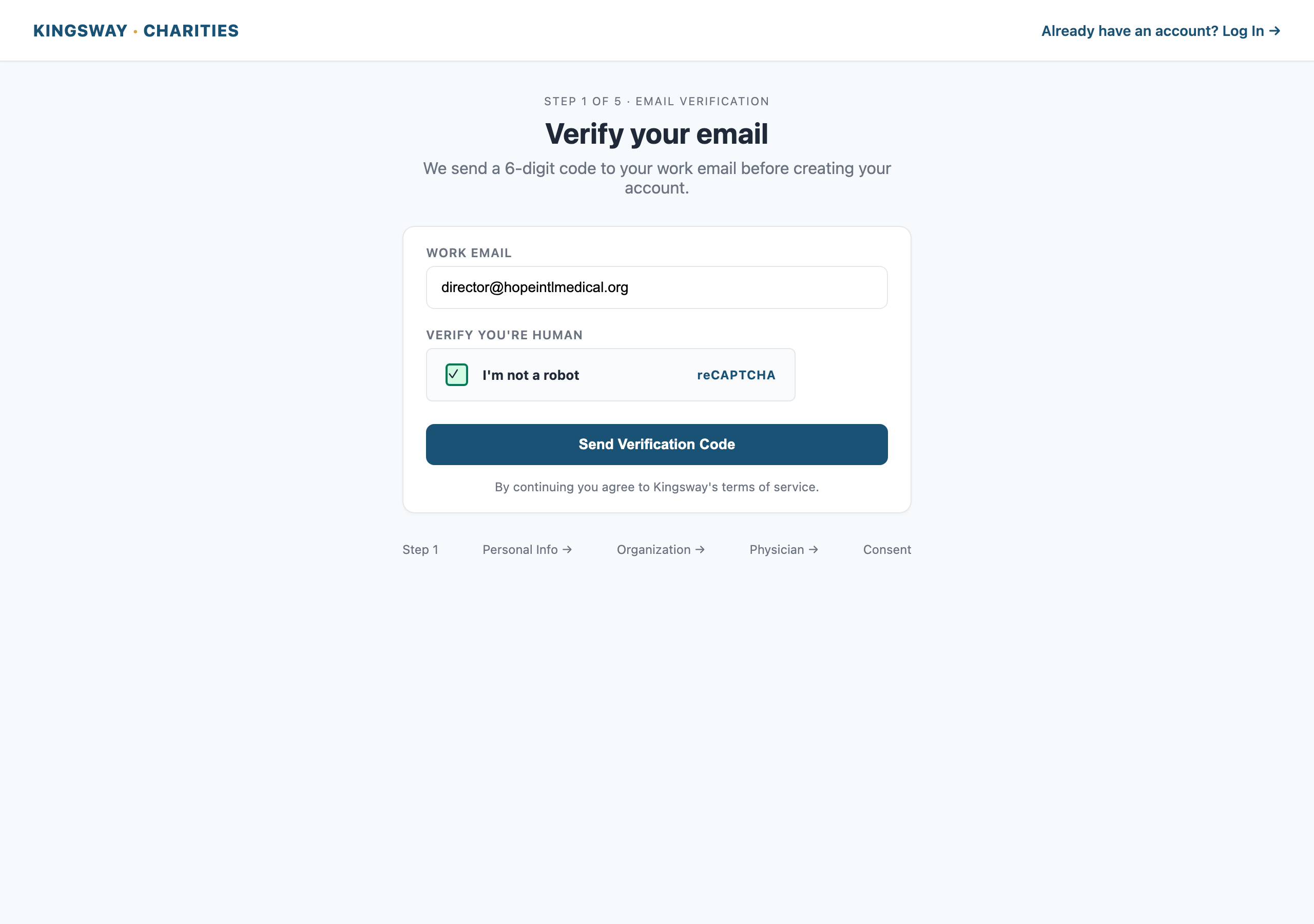
O assistente coleta:
- Verificação de e-mail — informe o e-mail de trabalho, complete o reCAPTCHA e digite o código de 6 dígitos que enviamos. Isso comprova que o e-mail é seu antes de criarmos a conta.
- Dados pessoais — seu nome, telefone, cargo na organização e endereço.
- Dados da organização — razão social, EIN (número de identificação fiscal), site, endereço, status 501(c)(3).
- Médico — nome, e-mail, telefone, formação (MD/DO/DDS/DMD), estados onde tem licença, data de vencimento e cópia da licença.
- Consentimento — confirme que você tem autoridade para cadastrar a organização.
Após enviar, você verá uma tela de confirmação. Seu médico recebe um e-mail da Kingsway com um link seguro para assinar a autorização. O link é válido por 7 dias. Sua conta permanece em Aguardando aprovação até que um administrador Kingsway analise e aprove a organização — geralmente em um dia útil.
Quando sua organização for aprovada, você recebe um e-mail de boas-vindas. A partir desse momento já pode entrar.
3. Entrar na conta
O portal usa login sem senha — não há senha para memorizar. Toda vez que você entrar, enviamos um código único de 6 dígitos por e-mail.
Acesse /login :
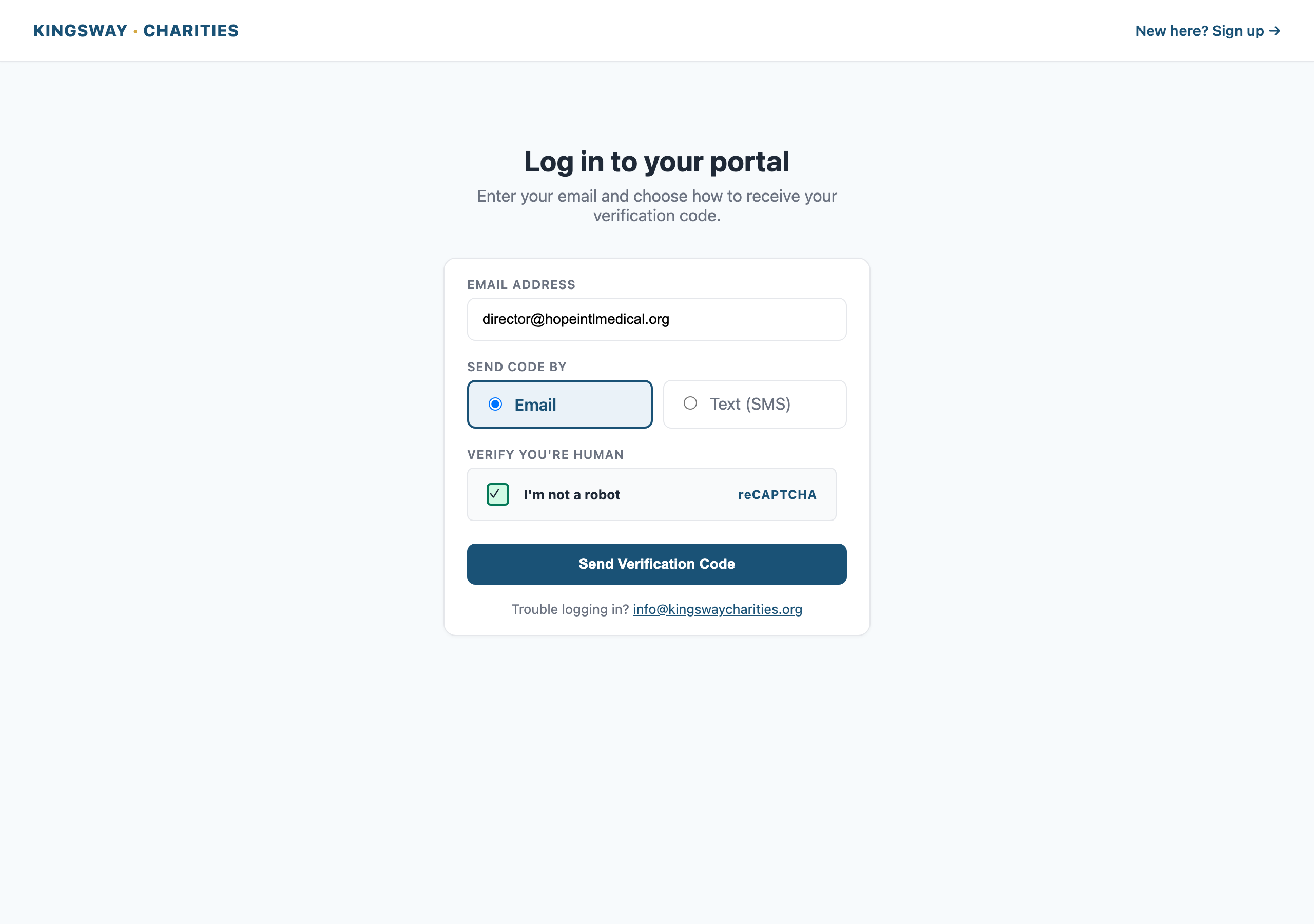
- Informe seu e-mail
- Complete o reCAPTCHA
- Clique em Enviar código de verificação
- Procure na caixa de entrada um e-mail da Kingsway Charities com o código de 6 dígitos
- Digite o código na próxima tela e clique em Verificar
Se o código não chegar em 60 segundos, confira o spam e clique em Reenviar código. Se ainda assim não chegar, escreva para info@kingswaycharities.org.
Se houver um celular cadastrado em sua conta, você também pode receber o código por SMS — escolha a opção SMS antes de clicar em Enviar código.
4. Seu painel
Depois de entrar, você chega ao seu painel:
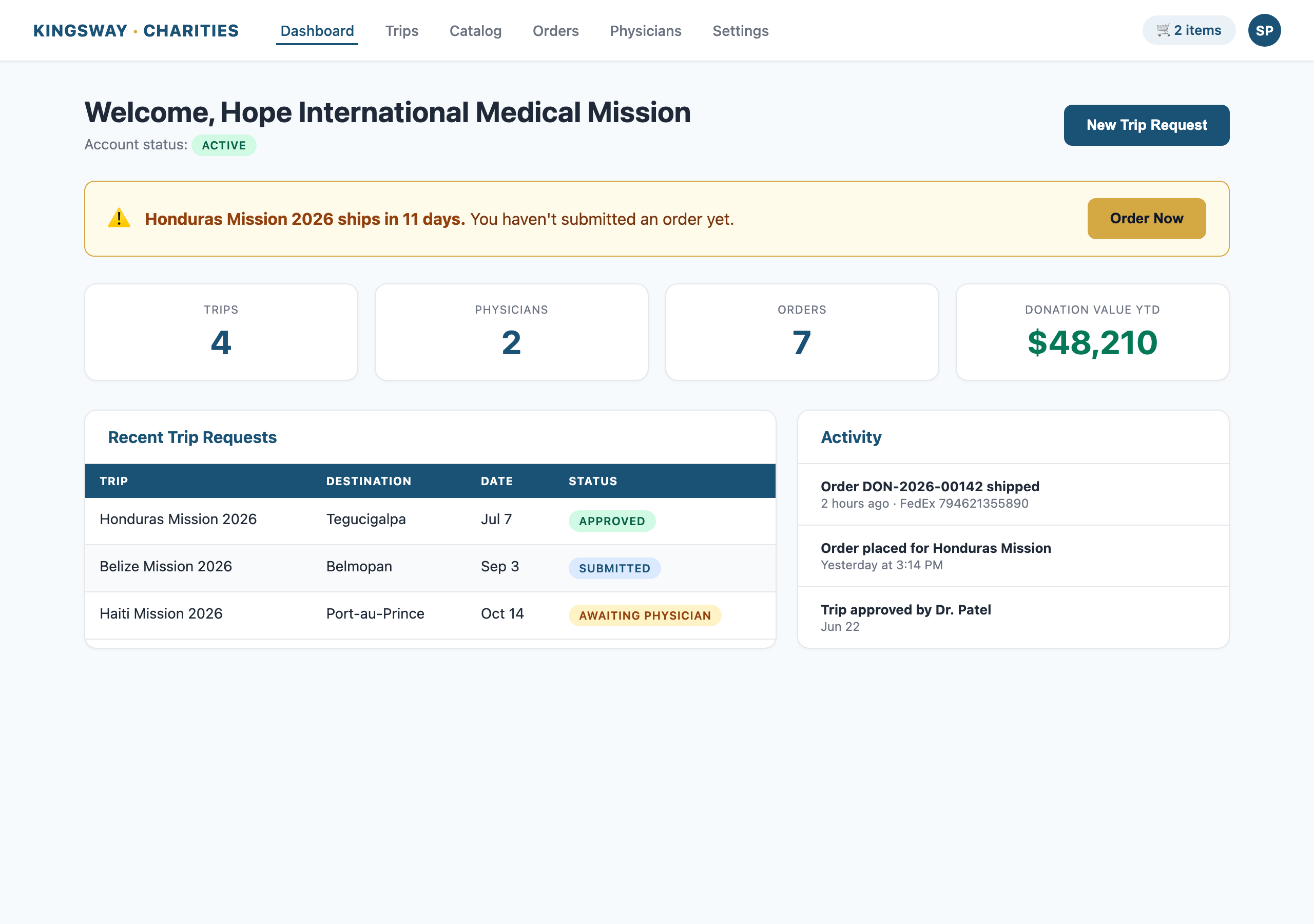
O painel mostra:
- Cartões de estatísticas — quantas viagens, quantos médicos vinculados e quantos pedidos
- Solicitações de viagem recentes — suas viagens mais recentes e o status
- Alertas — se houver uma viagem aprovada com partida em até 15 dias e nenhum pedido feito, aparece um aviso aqui
- Atividade — os últimos 5 eventos da sua conta (cadastros, aprovações, pedidos, envios)
Daqui você acessa Catálogo, Viagens, Pedidos, Médicos, Configurações e o Histórico de atividade completo.
5. Navegar pelo catálogo
Clique em Catálogo no menu:
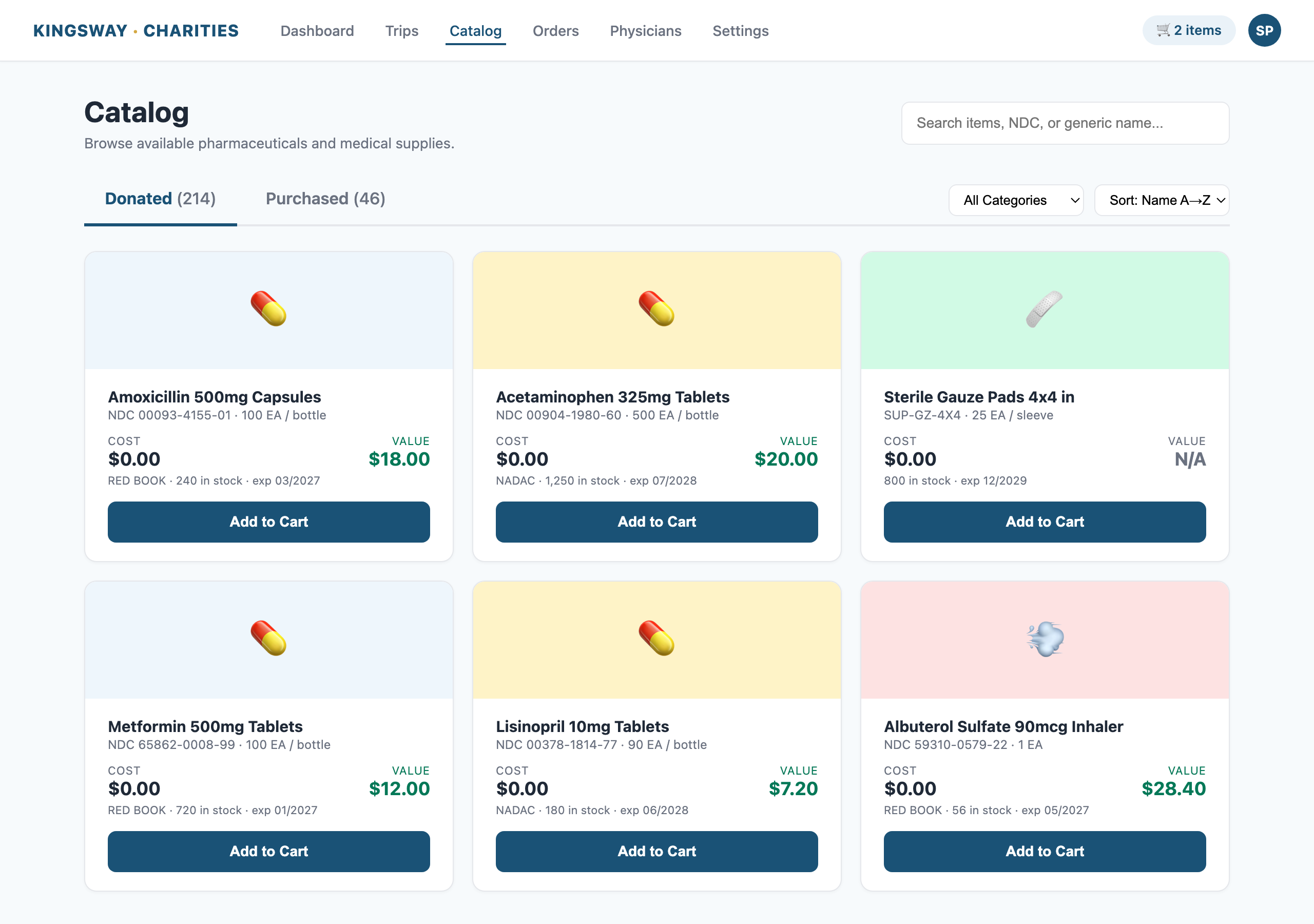
O catálogo tem duas abas:
- Doado — itens que a Kingsway recebeu como doação e fornece sem custo de item (você paga apenas a taxa de processamento de US$ 25 por pedido e o frete)
- Comprado — itens que a Kingsway compra; você paga o custo real mais o frete
Cada cartão de item mostra:
- Nome e apresentação (por exemplo, "Amoxicilina cápsulas 500mg")
- Custo — quanto você paga por unidade (zero para Doado; o valor para Comprado)
- Valor — o valor de mercado atacadista por unidade, baseado em Red Book ou NADAC. Mostra o impacto da doação que sua organização recebe.
- Quantidade em estoque e data de validade
Clique em qualquer item para abrir uma janela com o NDC, a descrição completa e a opção de adicionar ao carrinho com a quantidade desejada.
Itens com "N/D" em Valor — alguns itens não têm preço WAC publicado no momento do cadastro. Isso não significa que sejam sem valor; apenas que ainda não conseguimos cotar um valor atacadista. Os totais de doação nos documentos finais excluem esses itens em vez de chutar.
6. Adicionar ao carrinho
Quando encontrar um item que queira, clique em Adicionar ao carrinho no cartão (ou abra a janela para mais opções):
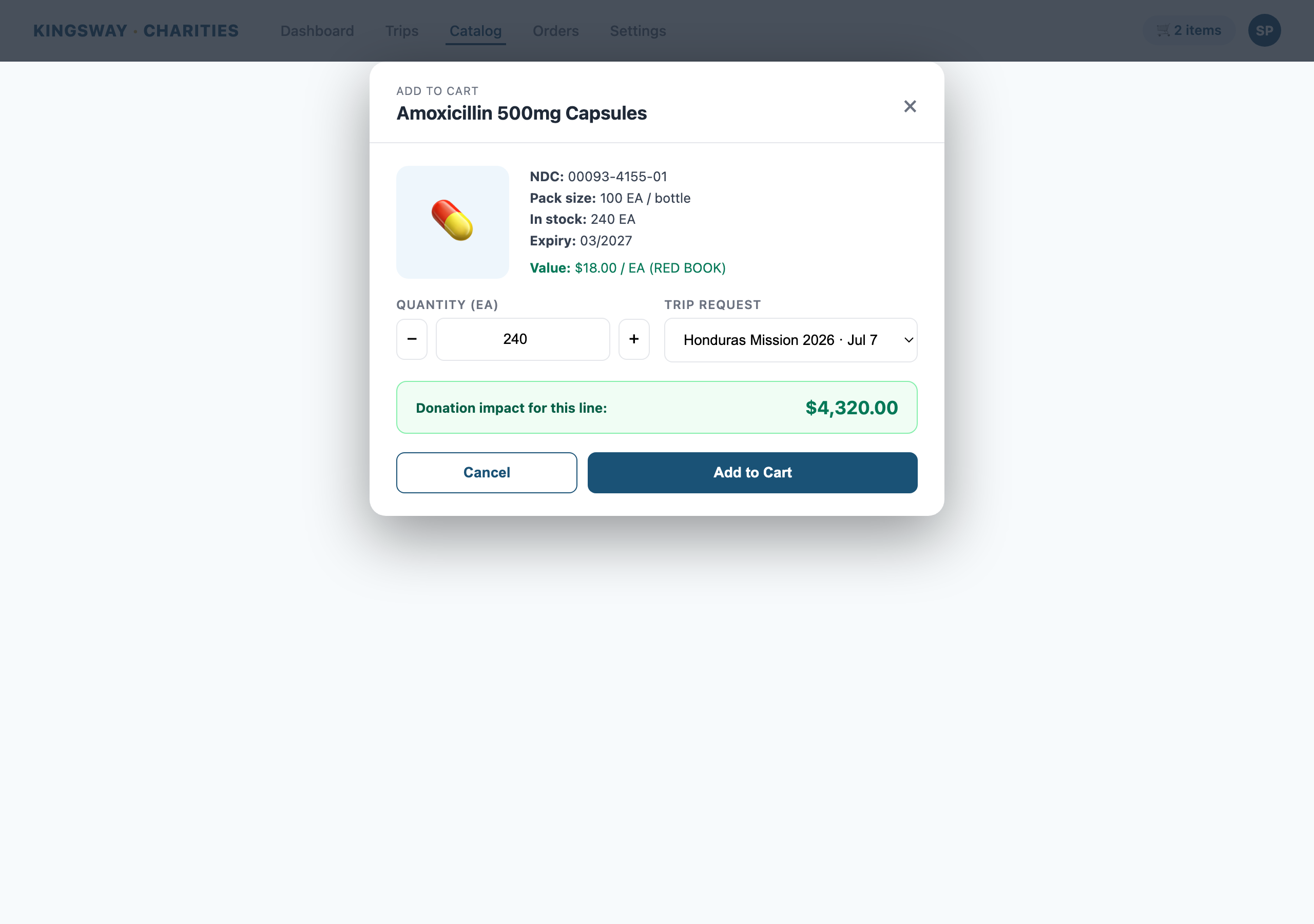
Na janela você define:
- Solicitação de viagem — cada item do carrinho é vinculado a uma solicitação de viagem específica da sua organização. Escolha a viagem correspondente.
- Quantidade — quantas unidades.
- Clique em Adicionar ao carrinho.
O ícone do carrinho na navegação atualiza para mostrar quantos itens estão na fila. O carrinho permanece entre sessões — não há prazo. Se um item esgotar enquanto está no carrinho, enviamos um e-mail e o removemos.
7. Carrinho e pagamento
Clique no ícone do carrinho para revisar seu pedido:
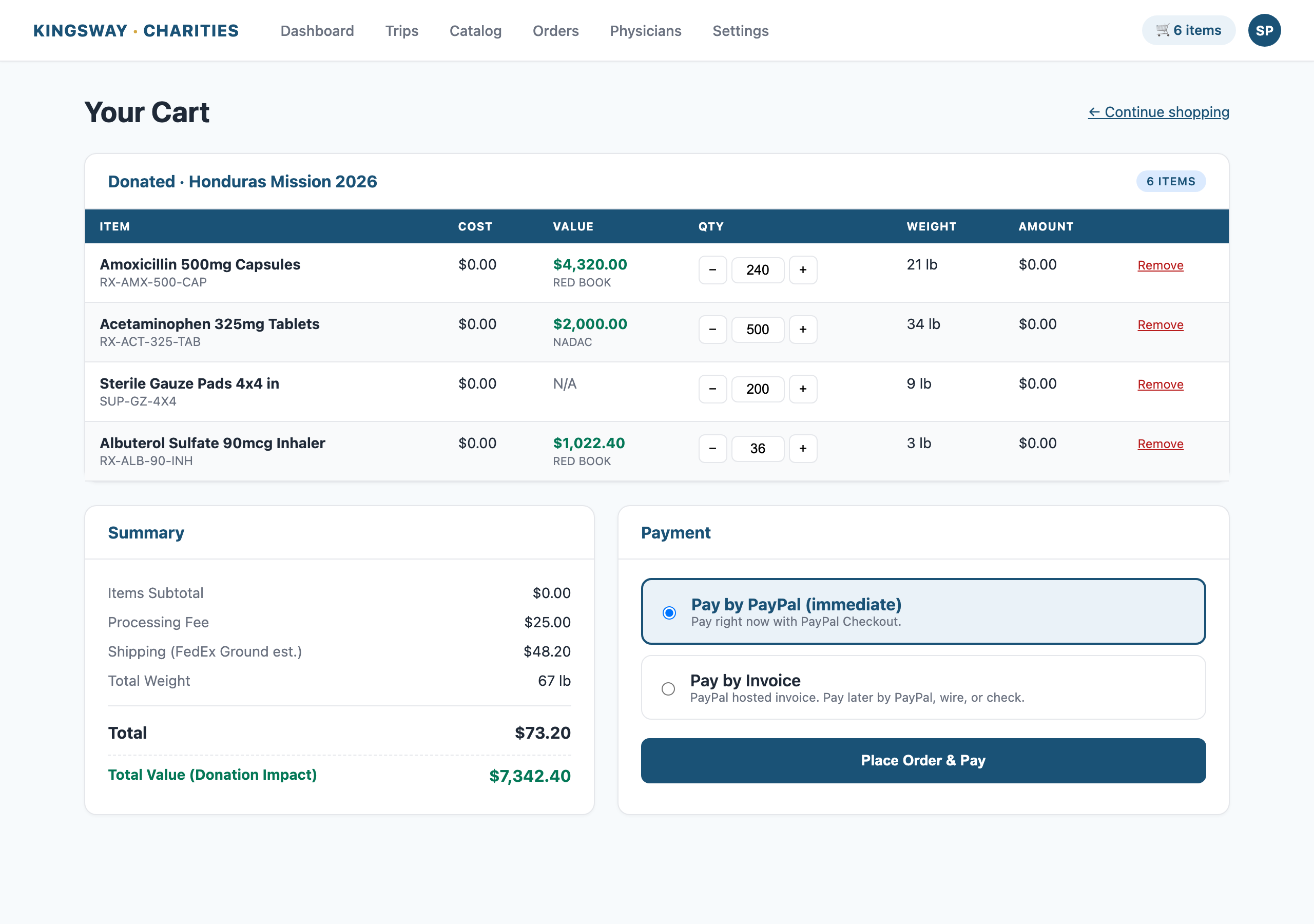
O carrinho mostra:
- Tabela detalhada com nome do item, Custo, Valor, Quantidade, Peso, Subtotal
- Controles de quantidade — use os botões +/- ou digite um novo número para atualizar
- Subtotal — o valor que você vai pagar
- Valor Total (Impacto da Doação) — a linha verde que mostra o valor atacadista do que você está recebendo
- Taxa de processamento (US$ 25 apenas para pedidos doados)
- Estimativa de frete da FedEx com base no peso e no seu endereço
Quando estiver pronto, role até a seção de pagamento. Aparecerá uma ou as duas opções, conforme a configuração da sua conta:
- Pagar com PayPal (imediato) — pague agora com o PayPal Checkout. Seu pedido segue para preparação assim que o PayPal confirmar.
- Pagar por fatura — receba uma fatura hospedada do PayPal por e-mail; pague depois via PayPal, transferência ou cheque. Disponível para organizações que solicitaram esse modo.
Selecione o método e clique em Finalizar pedido.
Carrinhos acima de 4500 lb seguem um caminho diferente. Veja a próxima seção.
8. Pedidos grandes (4500 lb e acima) — Cotação de Frete
Se o carrinho passar de 4500 lb, o FedEx Ground deixa de ser viável e precisamos enviar por frete. O portal trata disso para você:
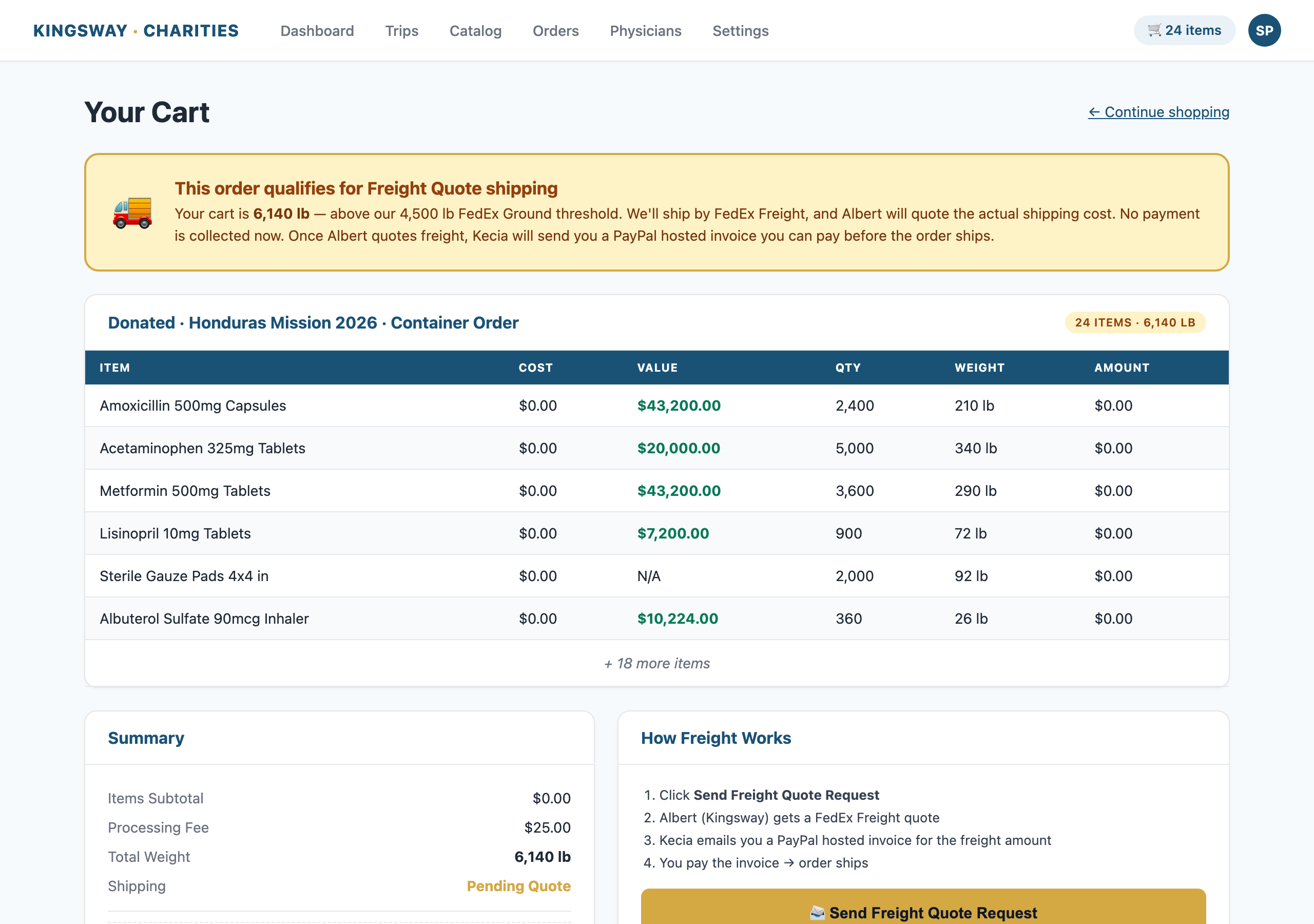
No lugar do botão normal do PayPal, aparece um aviso amarelo e o botão Solicitar cotação de frete. Ao clicar:
- Seu carrinho fica salvo como pedido em rascunho com status Aguardando cotação de frete
- A equipe de envios da Kingsway é notificada
- Albert (Diretor de Operações) obtém uma cotação na FedEx Freight para o seu envio
- Kecia (Operações) inclui o custo no pedido e envia por e-mail uma fatura hospedada do PayPal com o valor do frete
Você paga a fatura de frete pelo PayPal. Depois de quitado, o pedido entra em preparação como qualquer outro. Os itens (Custo) continuam custando o mesmo — a fatura de frete cobre apenas o transporte.
Nenhum pagamento é cobrado no momento em que você clica em Solicitar cotação de frete. Você só paga depois que Albert e Kecia confirmarem o valor real do frete.
9. Acompanhar seu envio
Quando o pedido for despachado, você recebe um e-mail:
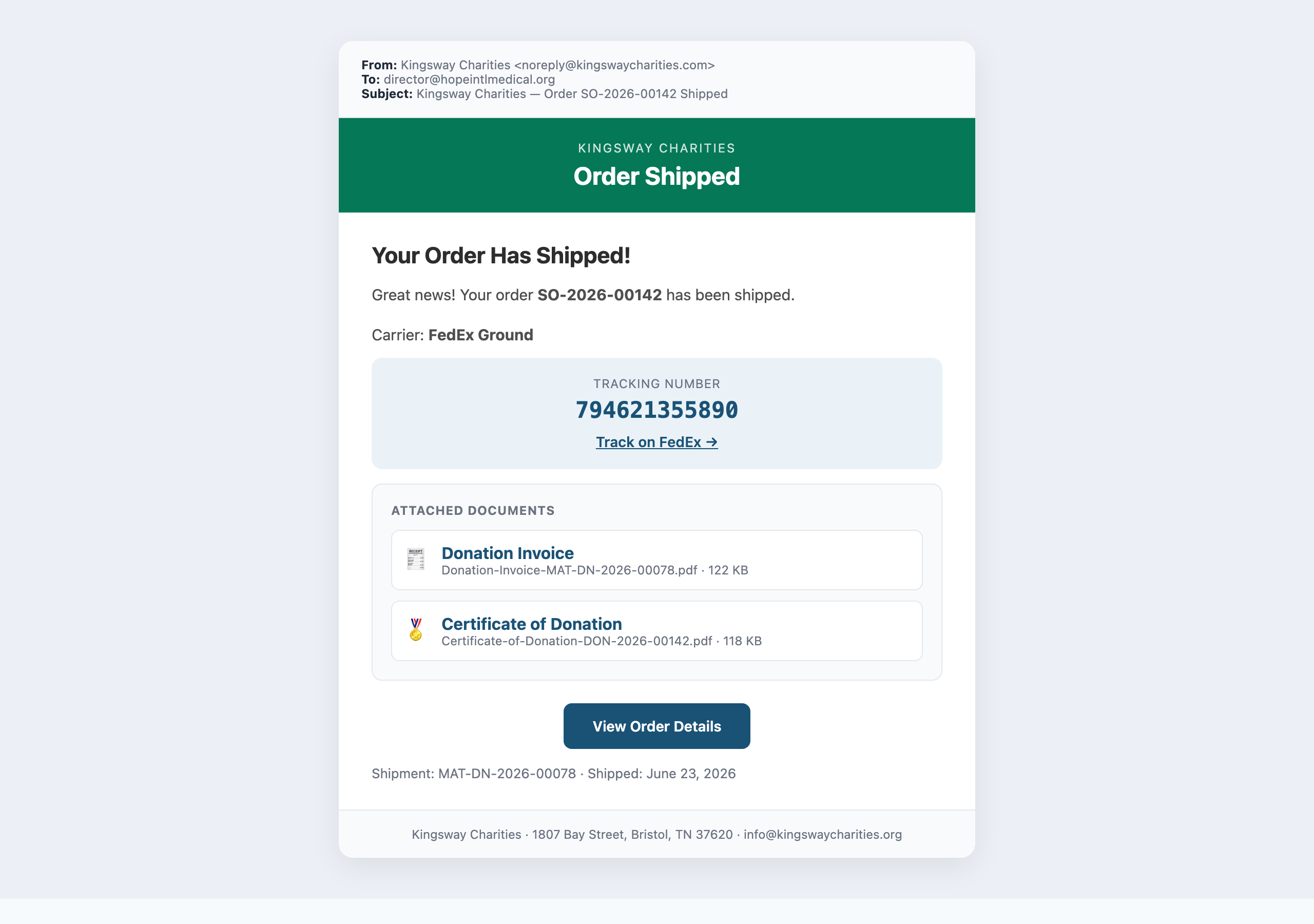
O e-mail inclui:
- Código de rastreamento com um link direto da FedEx
- Fatura de Doação em PDF anexada (relatório detalhado do que foi enviado)
- Certificado de Doação em PDF anexado (certificado formal assinado por Albert)
Você também pode ver as mesmas informações e baixar os mesmos PDFs a qualquer momento na seção Pedidos do portal:
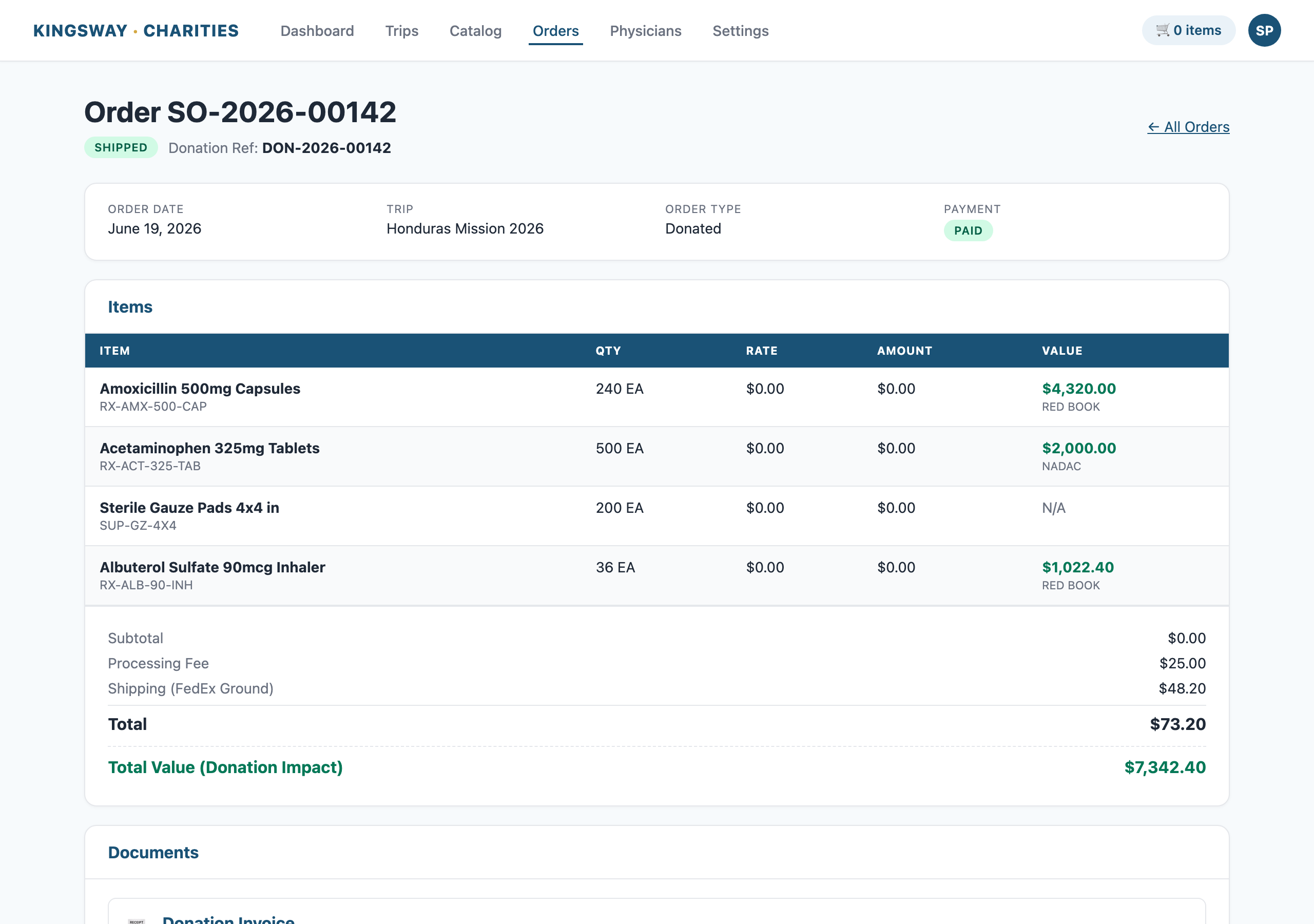
Clique em qualquer pedido para ver:
- Resumo do pedido — data, status, forma de pagamento, seu número de referência de doação DON-YYYY-NNNNN
- Tabela de itens com coluna Valor e Valor Total da Doação
- Cartão de Documentos — links de download da Fatura de Doação e do Certificado de Doação. Ficam disponíveis para sempre; baixe quantas vezes precisar.
- Despacho e rastreamento — cada Nota de Entrega com transportador, código de rastreamento e link da FedEx
10. Seus documentos de doação, explicados
Cada envio gera dois documentos em PDF que você guarda nos seus arquivos.
Fatura de Doação
Um relatório detalhado por envio que mostra:
- Nome do item, NDC, número do lote, data de validade
- Quantidade enviada
- Preço WAC unitário (seu valor atacadista de Red Book ou NADAC)
- Valor WAC por linha (quantidade × valor unitário)
- Valor Total da Doação ao final
É o documento que sua equipe de arquivos usa para registrar o valor atacadista do que a organização recebeu.
Certificado de Doação
Um certificado formal de uma página, um por pedido, que mostra:
- O nome da sua organização
- A viagem missionária para a qual foi preparado
- Número de Referência da Doação (DON-YYYY-NNNNN) — o ID permanente da Kingsway para esta doação
- Total de itens, quantidade total e valor total da doação
- Assinado por Albert W. Hester, Diretor de Operações, Kingsway Charities, Inc.
É o certificado que você pode usar em relatórios ao conselho, agradecimentos a doadores e seus próprios arquivos.
Os dois documentos ficam armazenados no pedido por tempo indeterminado. Você pode baixá-los novamente a qualquer momento no cartão de Documentos da página do pedido.
11. Adicionar membros da equipe
Depois que sua organização for aprovada, você pode adicionar outros membros para usarem o portal sem passar por um cadastro completo.
Acesse Configurações → Equipe:
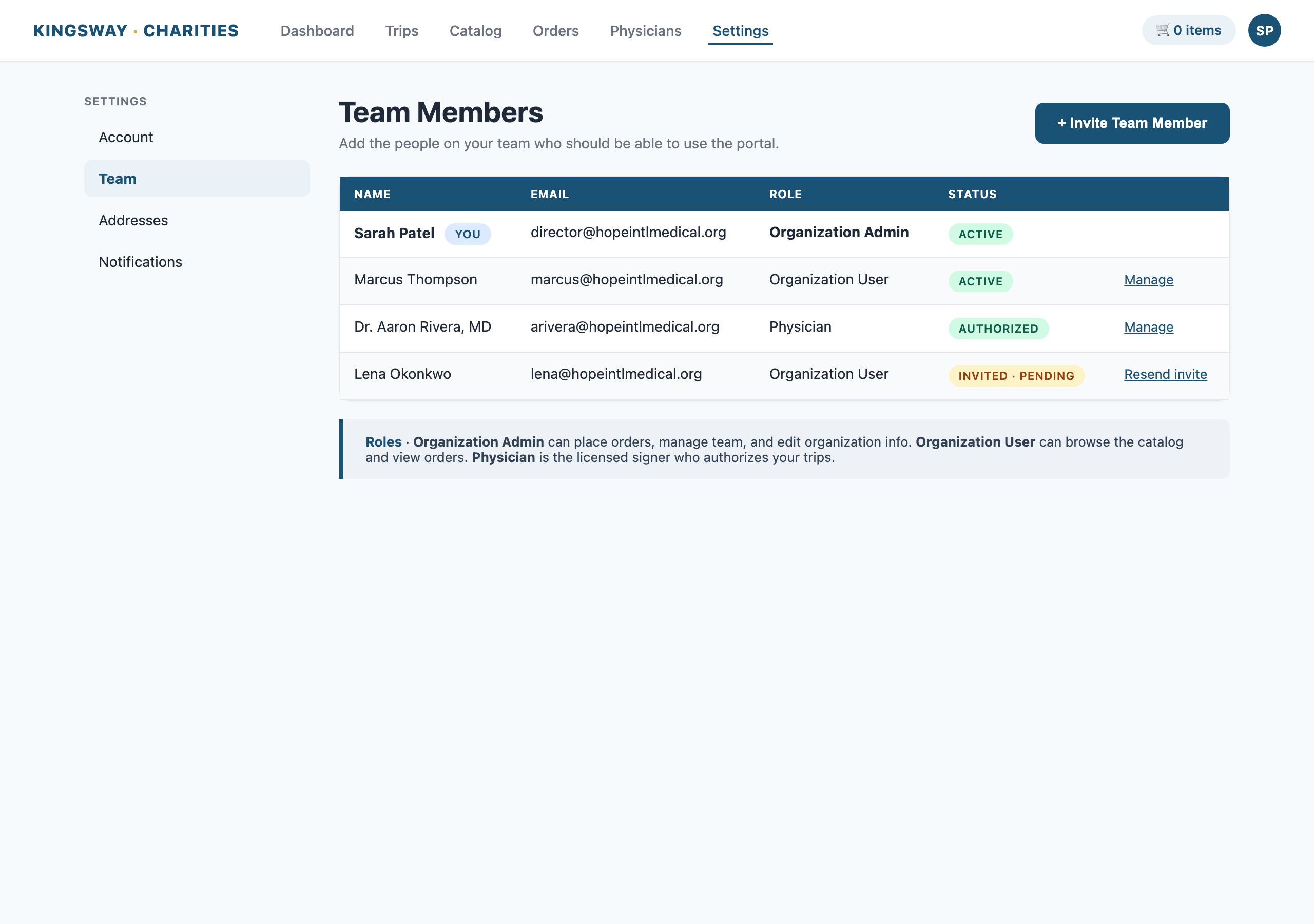
- Clique em Convidar membro da equipe
- Informe nome, e-mail e função (Administrador da Organização ou Usuário da Organização)
- A pessoa recebe um e-mail com um link para configurar o acesso
- Ela entra do mesmo jeito que você (e-mail → código OTP)
Funções:
- Administrador da Organização — pode fazer tudo o que você faz: enviar pedidos, ver todas as viagens, gerenciar a equipe
- Usuário da Organização — pode ver pedidos e navegar pelo catálogo, mas não pode adicionar membros nem alterar configurações da organização
12. Idiomas
O portal Kingsway Charities está disponível em vários idiomas para que sua organização use no idioma que melhor atender. O seletor de idioma está no canto superior direito.
Idiomas no plano:
- Espanhol
- Europeu: Francês, Português, Alemão, Italiano, Polonês, Russo
- Africano: Suaíli, Amárico, Hauçá, Iorubá, Zulu
- Asiático: Chinês (simplificado), Coreano, Japonês
Quando um idioma for lançado, o Administrador da sua Organização poderá definir um Idioma preferido para toda a organização em Configurações → Conta. Cada membro também pode definir o próprio idioma em Configurações → Perfil. E-mails do sistema, mensagens de erro, sua Fatura de Doação e seu Certificado de Doação serão todos traduzidos.
Se quiser ser avisado quando o idioma desejado estiver no ar, envie um e-mail para info@kingswaycharities.org indicando o idioma. Vamos adicioná-lo à lista de lançamento.
13. Se algo der errado
O portal foi projetado para falhar com cuidado. Se em algum momento algo deixar de funcionar como descrito neste guia — não consegue entrar, um pedido não envia, um documento não baixa, não chegou o e-mail de envio — escreva para info@kingswaycharities.org com:
- O nome da sua organização
- O que você estava tentando fazer
- O que viu na tela (uma captura ajuda)
A equipe Kingsway monitora essa caixa em horário comercial e ajudará a resolver.
Para dúvidas sobre pedidos, cotações de frete ou qualquer assunto ligado a um envio específico, a equipe direciona para a pessoa certa (Albert, Kecia ou o administrador Kingsway).
Referência rápida
| O que você quer fazer | Para onde ir |
|---|---|
| Entrar | /login |
| Ver seu painel | /dashboard |
| Navegar pelos itens | /portal-catalog |
| Montar / pagar um pedido | /portal-cart |
| Ver status, rastreamento e documentos de um pedido | /portal-orders/<seu-número-de-pedido> |
| Ver todos os pedidos | /portal-orders |
| Gerenciar a equipe | /portal-settings |
| Ver o histórico completo de atividade | /portal-history |
| Pedir ajuda | info@kingswaycharities.org |
Kingsway Charities, Inc. — 1807 Bay Street, Bristol, TN 37620 — (276) 466-3014 — info@kingswaycharities.org