Kingsway Charities Portal — Kunden-Tutorial
Für die Empfängerorganisationen, die mit Kingsway Charities zusammenarbeiten Letzte Aktualisierung: 25. Juni 2026
Diese Anleitung führt Ihre Organisation Schritt für Schritt durch das Kingsway Charities Portal — von der Registrierung bis zum Erhalt Ihrer Sendung und dem Herunterladen Ihrer Spendendokumente. Etwa 10 Minuten Lesezeit. Sie müssen es nur einmal durchgehen. Speichern Sie es als Lesezeichen für die Teammitglieder, die Bestellungen und Reisen abwickeln.
Wenn etwas im Portal nicht so funktioniert, wie es in dieser Anleitung beschrieben ist, schreiben Sie an info@kingswaycharities.org und jemand aus dem Kingsway-Team hilft Ihnen weiter.
1. Wozu das Portal dient
Das Kingsway Charities Portal ist die zentrale Anlaufstelle Ihrer Organisation für:
- Reiseanträge mit der Genehmigung Ihres Arztes einreichen
- Den Katalog verfügbarer Arzneimittel und medizinischer Versorgung durchsuchen
- Einen Warenkorb zusammenstellen und eine Bestellung für eine bevorstehende Reise aufgeben
- Bearbeitungsgebühren und Versand bezahlen
- Ihre Sendung mit FedEx verfolgen
- Ihre Spendenrechnung und Ihr Spendenzertifikat für Ihre Unterlagen herunterladen
Das Portal finden Sie unter kingsway.v.frappe.cloud. Speichern Sie es als Lesezeichen.
2. Ihre Organisation registrieren
Ihre Organisation registriert sich einmal. Danach können weitere Teammitglieder hinzugefügt werden, ohne diesen Prozess erneut zu durchlaufen.
Gehen Sie zu /signup und folgen Sie dem Assistenten:
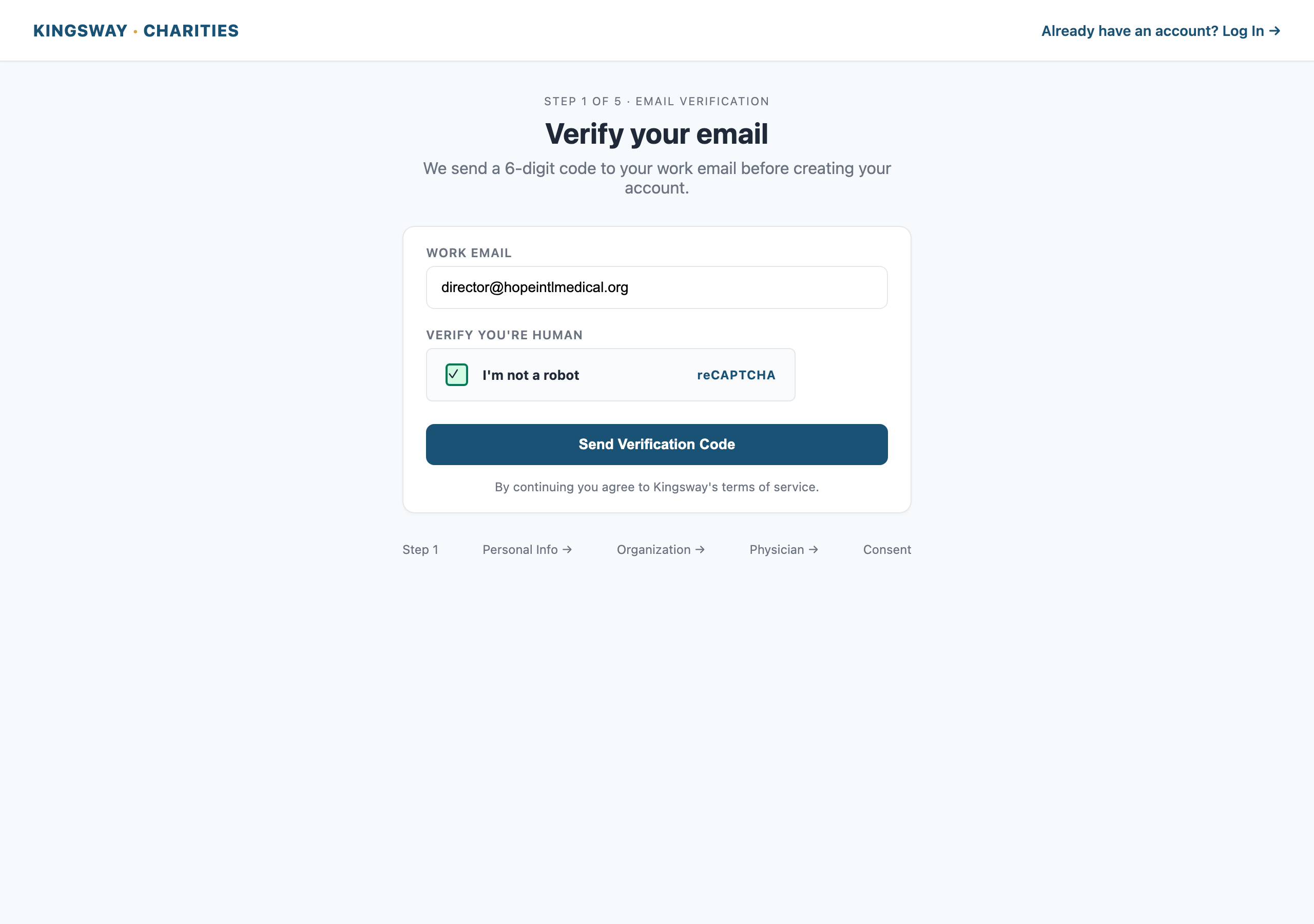
Der Assistent erfasst:
- E-Mail-Verifizierung — geben Sie Ihre dienstliche E-Mail-Adresse ein, lösen Sie das reCAPTCHA und geben Sie den 6-stelligen Code ein, den wir Ihnen senden. So beweisen Sie, dass die Adresse Ihnen gehört, bevor das Konto erstellt wird.
- Persönliche Angaben — Ihr Name, Telefon, Position in der Organisation und Adresse.
- Angaben zur Organisation — Rechtlicher Name, EIN (Steueridentifikationsnummer), Website, Adresse, 501(c)(3)-Status.
- Arzt — Name, E-Mail, Telefon, Abschluss (MD/DO/DDS/DMD), Lizenzstaaten, Ablaufdatum der Lizenz und Kopie der Lizenz.
- Einverständnis — bestätigen Sie, dass Sie befugt sind, Ihre Organisation zu registrieren.
Nach dem Absenden sehen Sie eine Bestätigungsseite. Ihr Arzt erhält eine E-Mail von Kingsway mit einem sicheren Link zum Unterzeichnen der Genehmigung. Der Link ist 7 Tage gültig. Ihr Konto bleibt im Status Wartet auf Genehmigung, bis ein Kingsway-Administrator die Organisation prüft und genehmigt — in der Regel innerhalb eines Werktags.
Sobald Ihre Organisation genehmigt ist, erhalten Sie eine Willkommens-E-Mail. Ab diesem Moment können Sie sich anmelden.
3. Anmelden
Das Portal verwendet passwortlose Anmeldung — es gibt kein Passwort zu merken. Bei jeder Anmeldung senden wir Ihnen einen einmaligen 6-stelligen Code per E-Mail.
Gehen Sie zu /login :
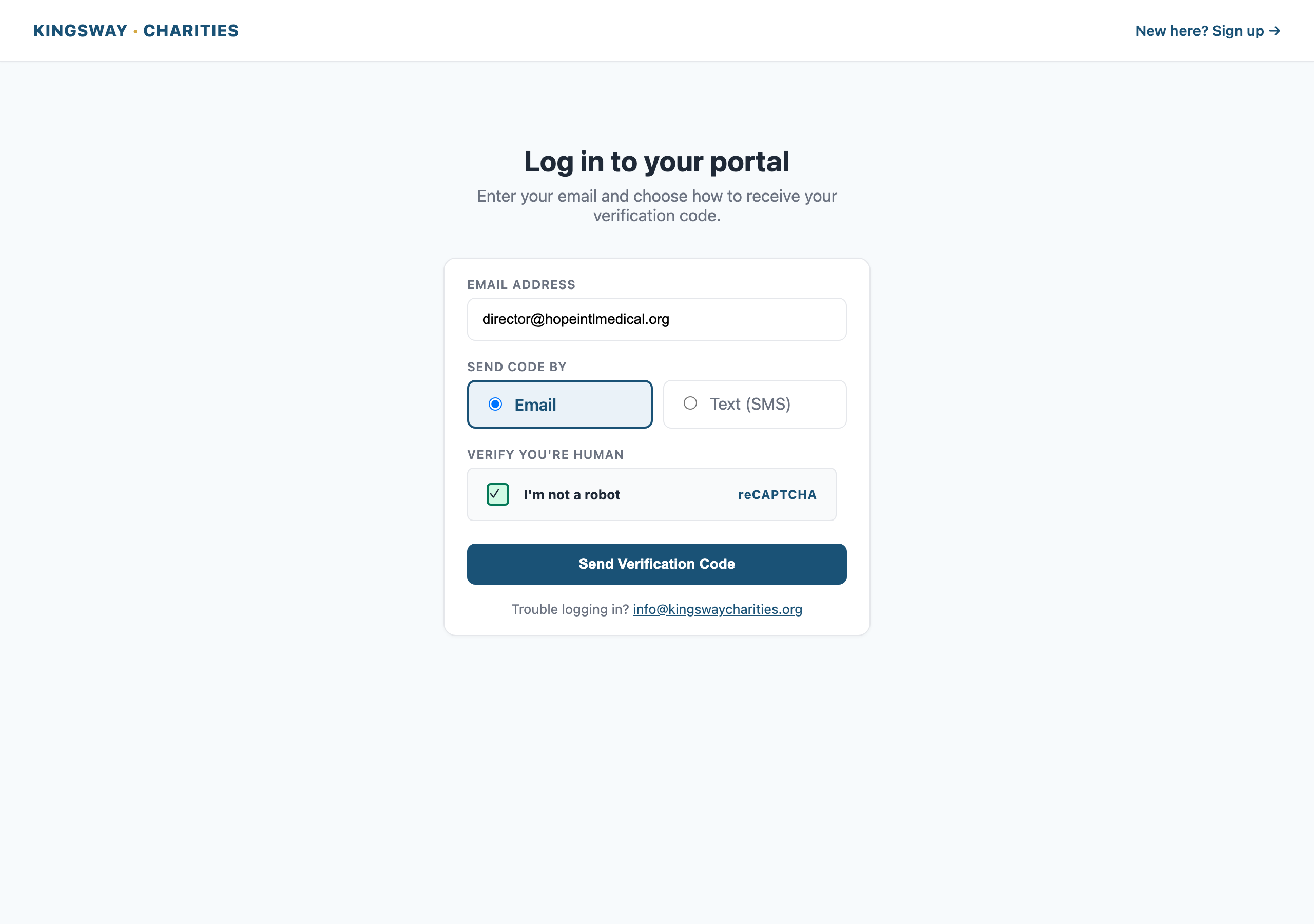
- Geben Sie Ihre E-Mail-Adresse ein
- Lösen Sie das reCAPTCHA
- Klicken Sie auf Bestätigungscode senden
- Schauen Sie in Ihren Posteingang nach einer E-Mail von Kingsway Charities mit dem 6-stelligen Code
- Geben Sie den Code auf dem nächsten Bildschirm ein und klicken Sie auf Bestätigen
Sollte der Code nicht innerhalb von 60 Sekunden ankommen, prüfen Sie Ihren Spam-Ordner und klicken Sie dann auf Code erneut senden. Wenn er weiterhin nicht ankommt, schreiben Sie an info@kingswaycharities.org.
Wenn in Ihrem Konto eine Mobilfunknummer hinterlegt ist, können Sie den Code auch per SMS erhalten — wählen Sie die SMS-Option, bevor Sie auf Code senden klicken.
4. Ihr Dashboard
Nach der Anmeldung landen Sie auf Ihrem Dashboard:
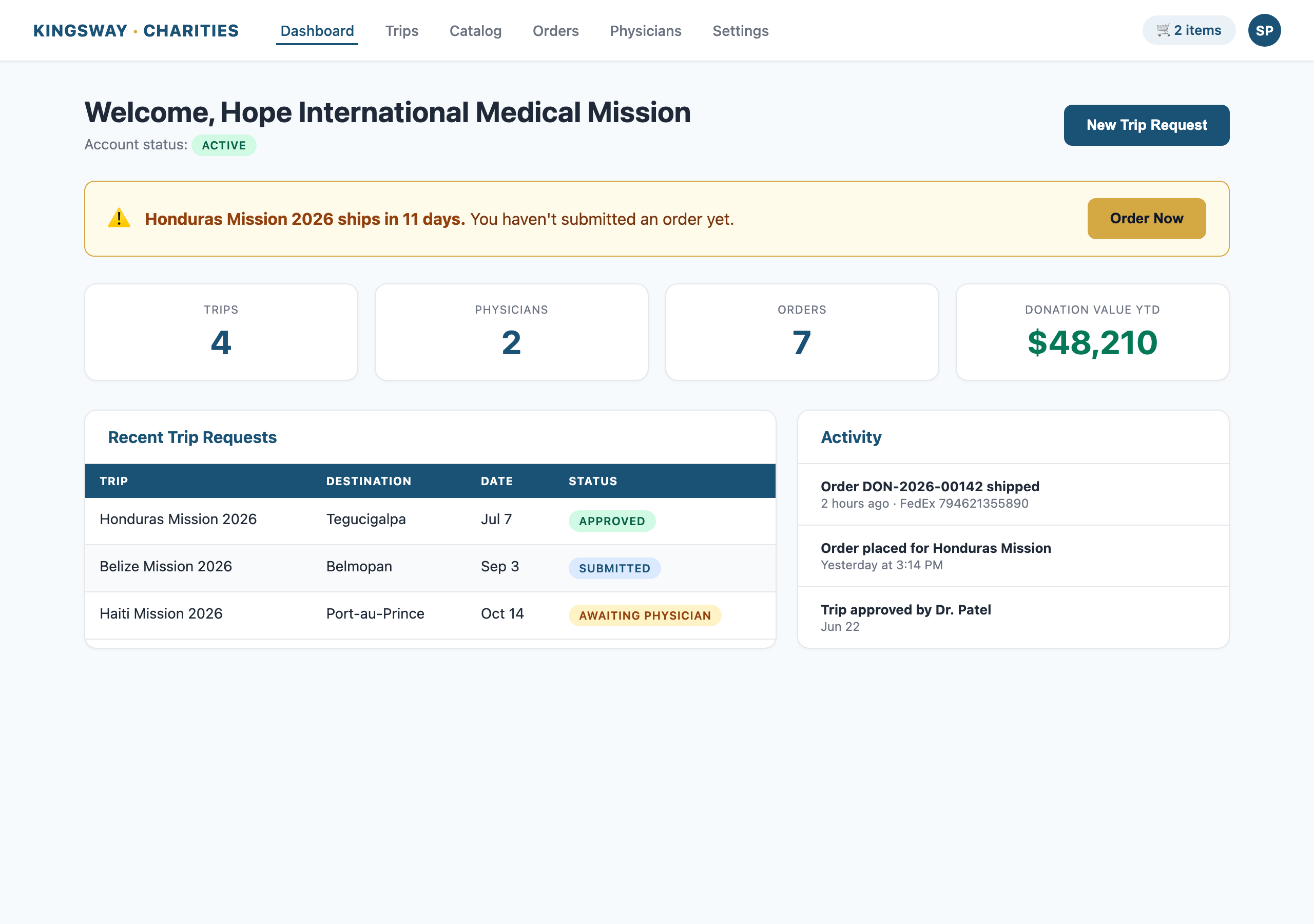
Das Dashboard zeigt:
- Statistik-Karten — wie viele Reisen, wie viele verknüpfte Ärzte, wie viele Bestellungen Sie haben
- Letzte Reiseanträge — Ihre jüngsten Reisen und deren Status
- Hinweise — wenn Sie eine genehmigte Reise in den nächsten 15 Tagen haben und noch keine Bestellung aufgegeben wurde, erscheint hier ein Hinweis
- Aktivitätsstrom — die letzten 5 Ereignisse Ihres Kontos (Registrierungen, Genehmigungen, Bestellungen, Versand)
Von hier aus erreichen Sie Katalog, Reisen, Bestellungen, Ärzte, Einstellungen und Ihre vollständige Aktivitätshistorie.
5. Den Katalog durchsuchen
Klicken Sie im Menü auf Katalog:
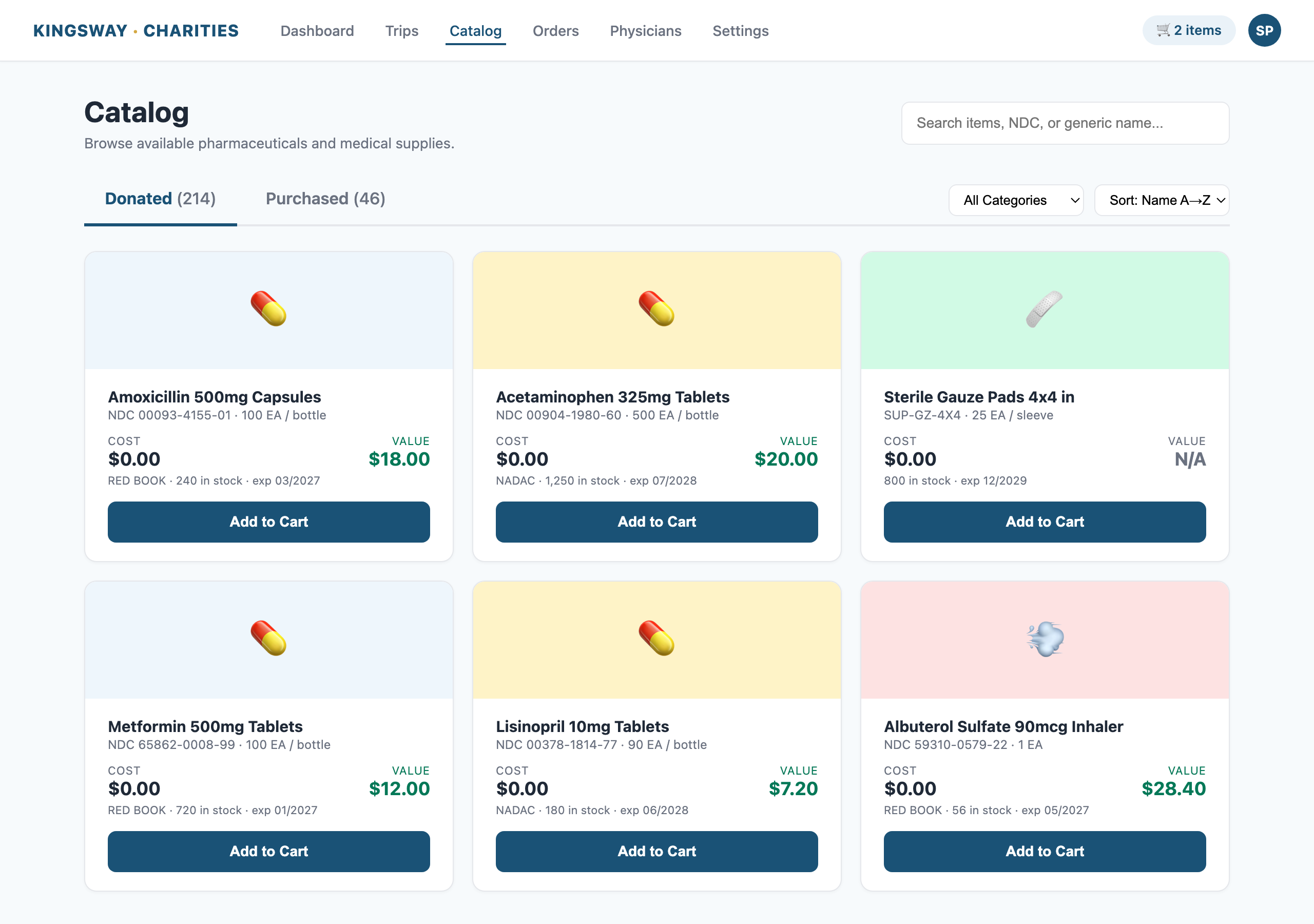
Der Katalog hat zwei Reiter:
- Gespendet — Artikel, die Kingsway als Spende erhalten und ohne Artikelkosten bereitstellt (Sie zahlen nur eine Bearbeitungsgebühr von 25 $ pro Bestellung und den Versand)
- Gekauft — Artikel, die Kingsway einkauft; Sie zahlen die tatsächlichen Kosten plus Versand
Jede Artikelkarte zeigt:
- Name und Darreichungsform (z. B. "Amoxicillin 500mg Kapseln")
- Kosten — was Sie pro Einheit zahlen (null bei Gespendet; der Preis bei Gekauft)
- Wert — der Großhandelsmarktwert pro Einheit, aus Red Book oder NADAC. Das zeigt die Wirkung der Spende, die Ihre Organisation erhält.
- Bestand und Verfallsdatum
Klicken Sie auf einen Artikel, um ein Detailfenster mit NDC und vollständiger Beschreibung zu öffnen, in dem Sie den Artikel mit einer Menge in den Warenkorb legen können.
Artikel mit "N/V" beim Wert — einige Artikel haben zum Zeitpunkt der Einstellung keinen veröffentlichten WAC-Preis. Das bedeutet nicht, dass sie wertlos sind; nur dass wir noch keinen Großhandelswert angeben können. Die Spendensummen in Ihren Schlussdokumenten lassen diese Artikel aus, statt zu raten.
6. In den Warenkorb legen
Wenn Sie einen Artikel finden, den Sie haben möchten, klicken Sie auf In den Warenkorb auf der Karte (oder öffnen Sie das Detailfenster für mehr Optionen):
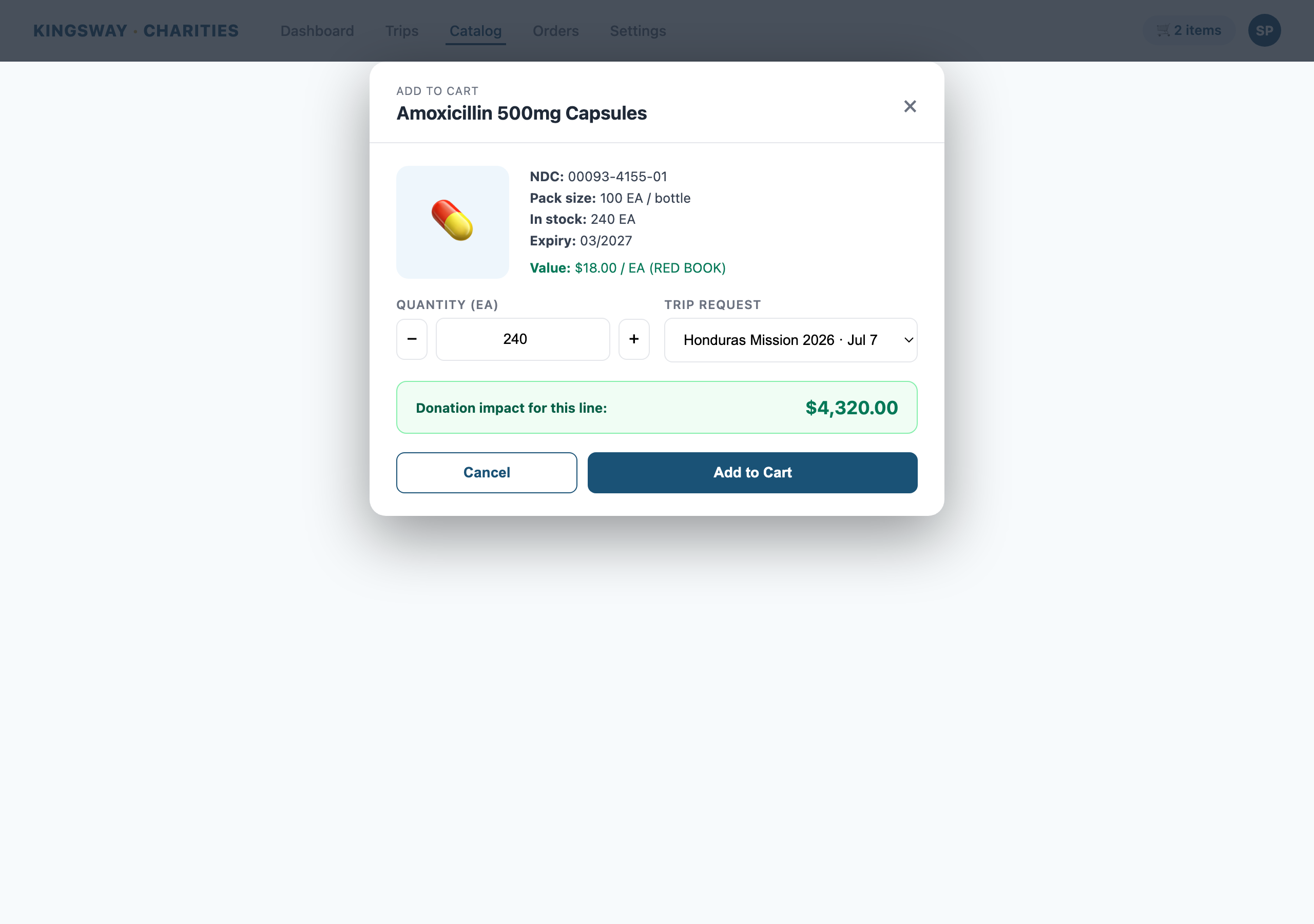
Im Modal stellen Sie ein:
- Reiseantrag — jeder Warenkorbeintrag ist mit einem konkreten Reiseantrag Ihrer Organisation verknüpft. Wählen Sie die Reise, zu der der Artikel gehört.
- Menge — wie viele Einheiten.
- Klicken Sie auf In den Warenkorb.
Das Warenkorb-Symbol in der Navigation aktualisiert sich und zeigt, wie viele Artikel Sie vorgemerkt haben. Warenkörbe bleiben zwischen Sitzungen erhalten — es gibt keine Zeitbegrenzung. Wenn ein Artikel ausverkauft wird, während er in Ihrem Warenkorb liegt, schicken wir Ihnen eine E-Mail und entfernen ihn.
7. Warenkorb und Kasse
Klicken Sie auf das Warenkorb-Symbol, um Ihre Bestellung zu prüfen:
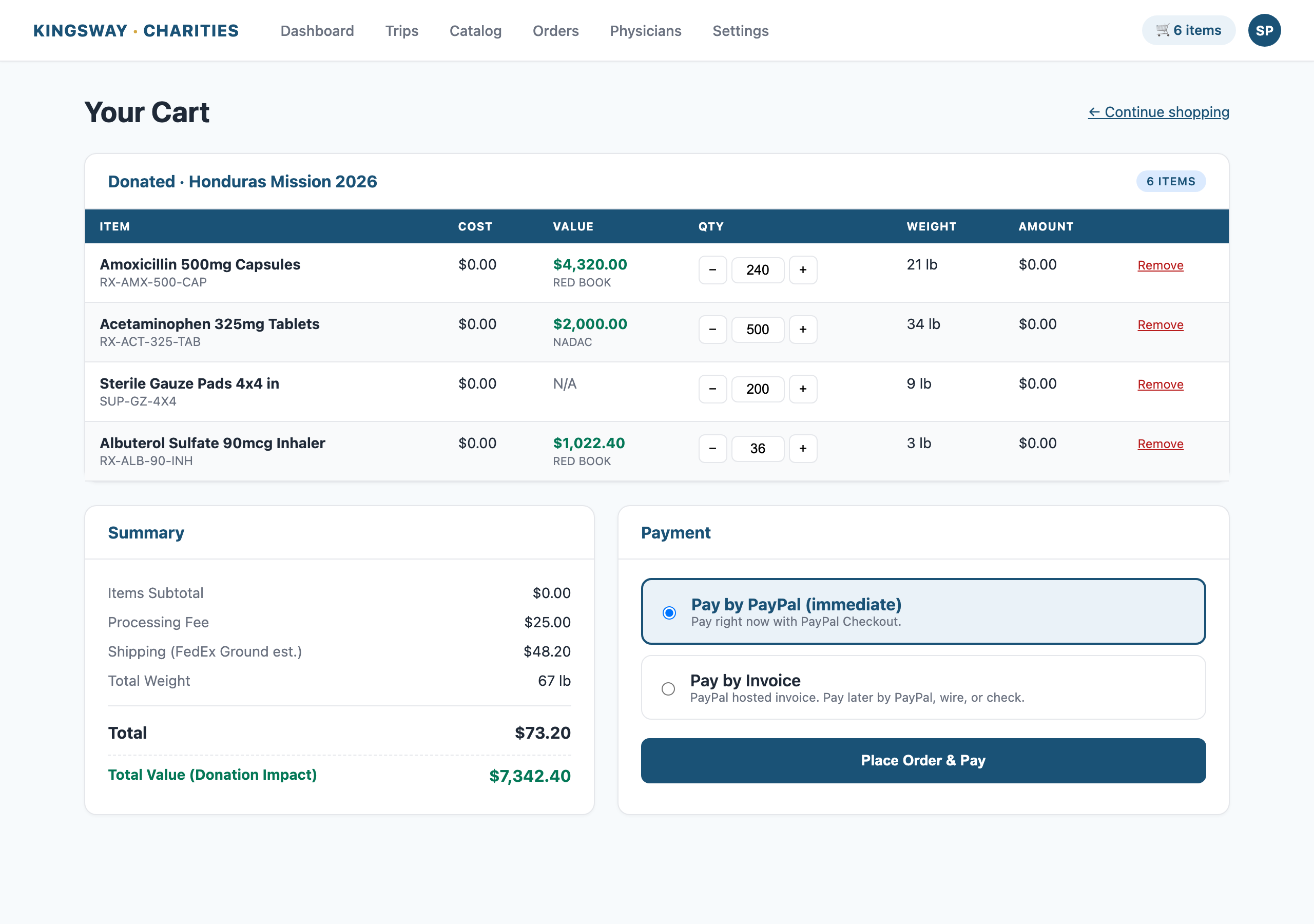
Der Warenkorb zeigt:
- Detaillierte Tabelle mit Artikelname, Kosten, Wert, Menge, Gewicht, Betrag
- Mengen-Steuerung — verwenden Sie die +/-Tasten oder geben Sie eine neue Zahl ein
- Zwischensumme — der Betrag, den Sie zahlen
- Gesamtwert (Spendenwirkung) — die grüne Zeile mit dem Großhandelswert dessen, was Sie erhalten
- Bearbeitungsgebühr (25 $ nur bei Spenden-Bestellungen)
- Versandschätzung von FedEx basierend auf Gewicht und Ihrer Adresse
Wenn Sie fertig sind, scrollen Sie zur Zahlungssektion. Sie sehen je nach Konto-Konfiguration eine oder beide Optionen:
- Mit PayPal bezahlen (sofort) — sofort über PayPal Checkout bezahlen. Ihre Bestellung geht in die Abwicklung, sobald PayPal bestätigt.
- Per Rechnung bezahlen — Sie erhalten eine gehostete PayPal-Rechnung per E-Mail; bezahlen später per PayPal, Überweisung oder Scheck. Verfügbar für Organisationen, die diese Option angefragt haben.
Wählen Sie Ihre Zahlungsweise und klicken Sie auf Bestellung aufgeben.
Warenkörbe über 4500 lb laufen anders. Siehe nächster Abschnitt.
8. Große Bestellungen (4500 lb und mehr) — Frachtangebot
Wenn Ihr Warenkorb 4500 lb überschreitet, ist FedEx Ground nicht mehr praktikabel und wir müssen per Fracht versenden. Das Portal regelt das für Sie:
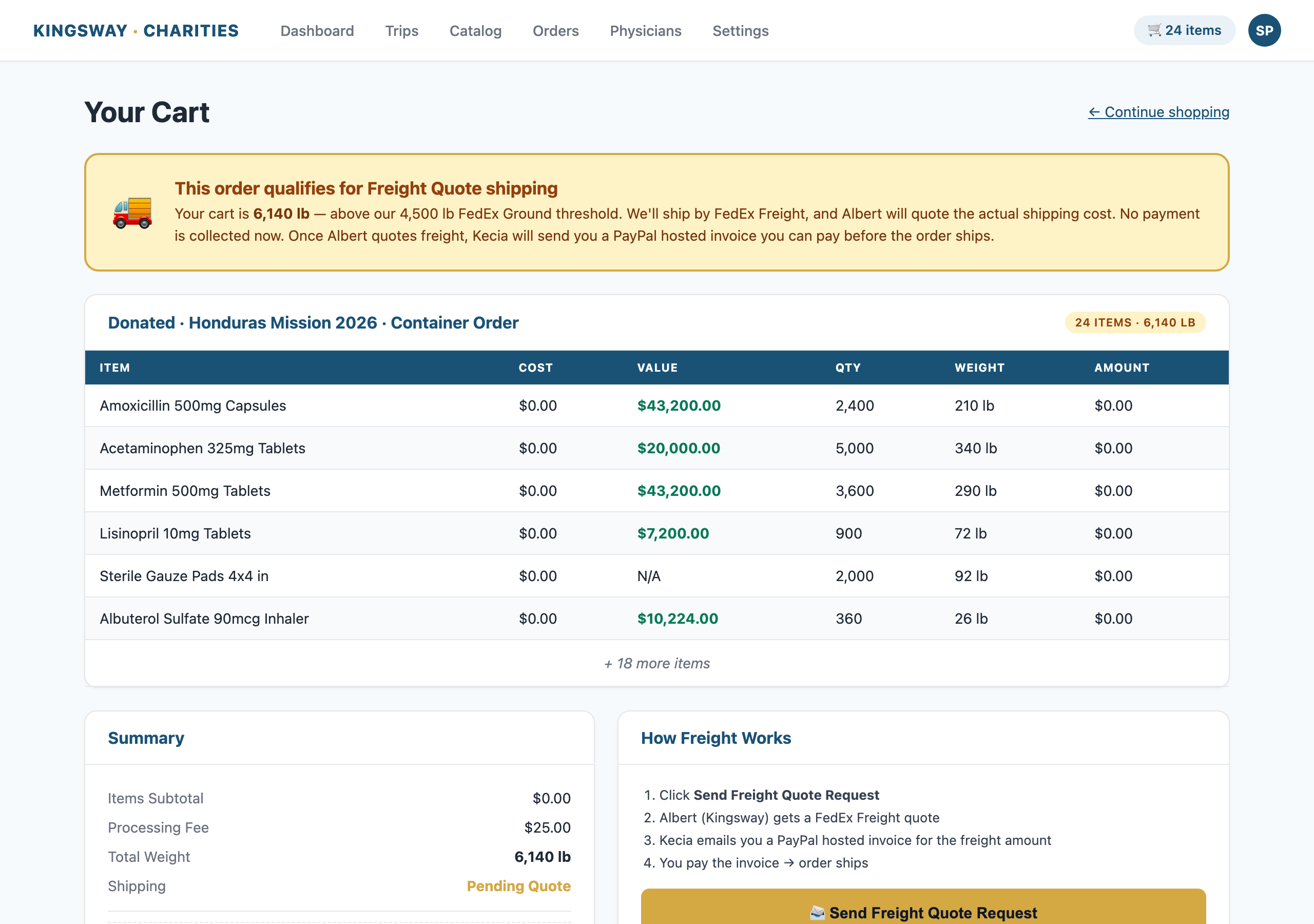
Statt des normalen PayPal-Buttons sehen Sie ein gelbes Banner und einen Button Frachtangebot anfragen. Beim Klick:
- Ihr Warenkorb wird als Entwurfsbestellung mit Status Wartet auf Frachtangebot gespeichert
- Das Kingsway-Versandteam wird benachrichtigt
- Albert (Leiter Operations) holt ein Angebot von FedEx Freight für Ihre Sendung ein
- Kecia (Operations) fügt die Versandkosten der Bestellung hinzu und schickt Ihnen per E-Mail eine gehostete PayPal-Rechnung über den Frachtbetrag
Sie bezahlen die Fracht-Rechnung per PayPal. Sobald sie bezahlt ist, geht die Bestellung in die Abwicklung wie jede andere. Die Artikel selbst (Kosten) bleiben preislich gleich — die Fracht-Rechnung deckt nur den Versand.
Beim Klick auf Frachtangebot anfragen wird keine Zahlung eingezogen. Sie zahlen erst, nachdem Albert und Kecia die tatsächlichen Frachtkosten bestätigt haben.
9. Ihre Sendung verfolgen
Sobald Ihre Bestellung versandt wird, erhalten Sie eine E-Mail:
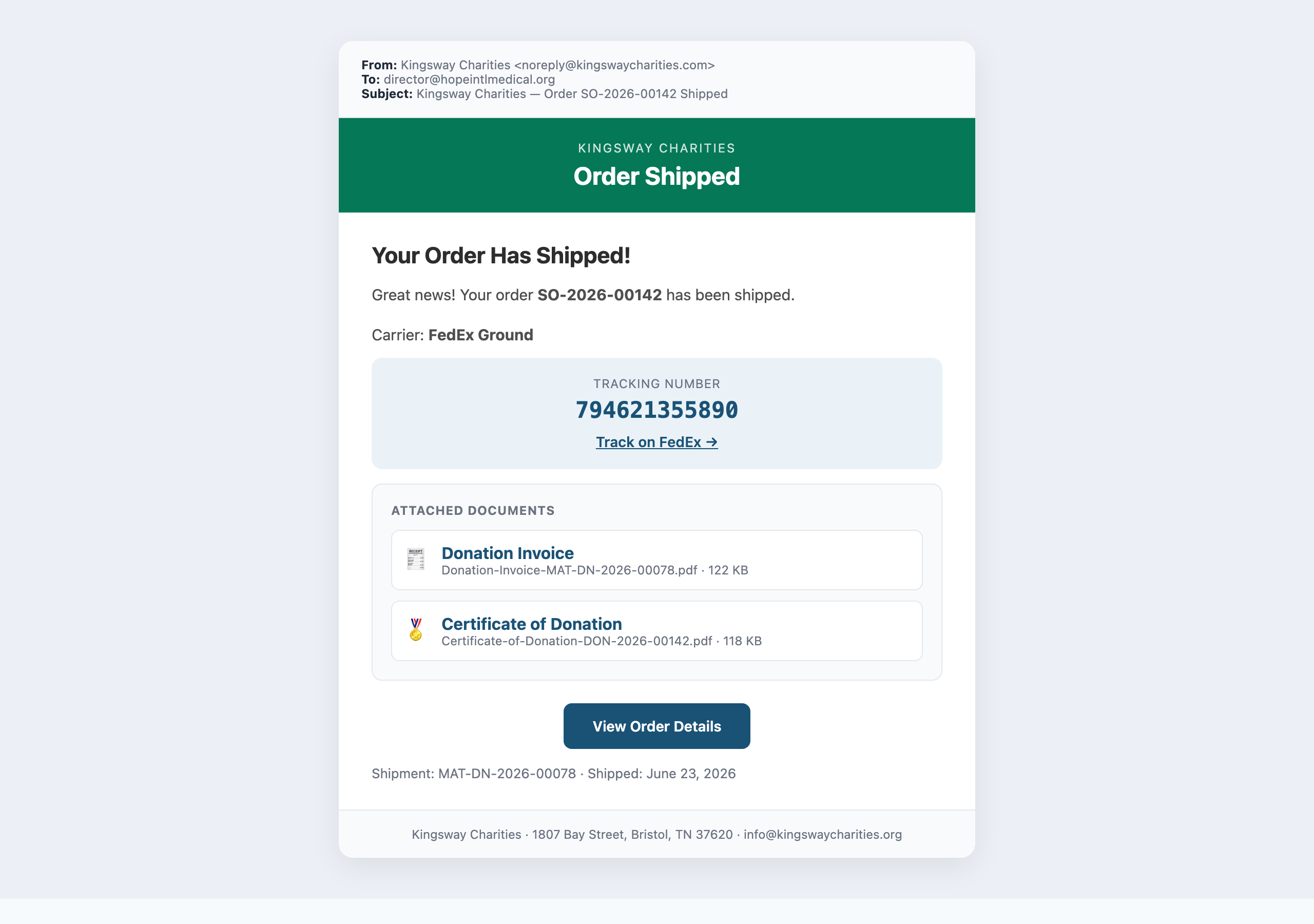
Die E-Mail enthält:
- Tracking-Nummer mit direktem FedEx-Link
- Spendenrechnung als PDF im Anhang (detaillierte Aufstellung des Versendeten)
- Spendenzertifikat als PDF im Anhang (formales Zertifikat, von Albert unterschrieben)
Dieselben Tracking-Infos und PDFs können Sie jederzeit auch im Bereich Bestellungen des Portals einsehen und herunterladen:
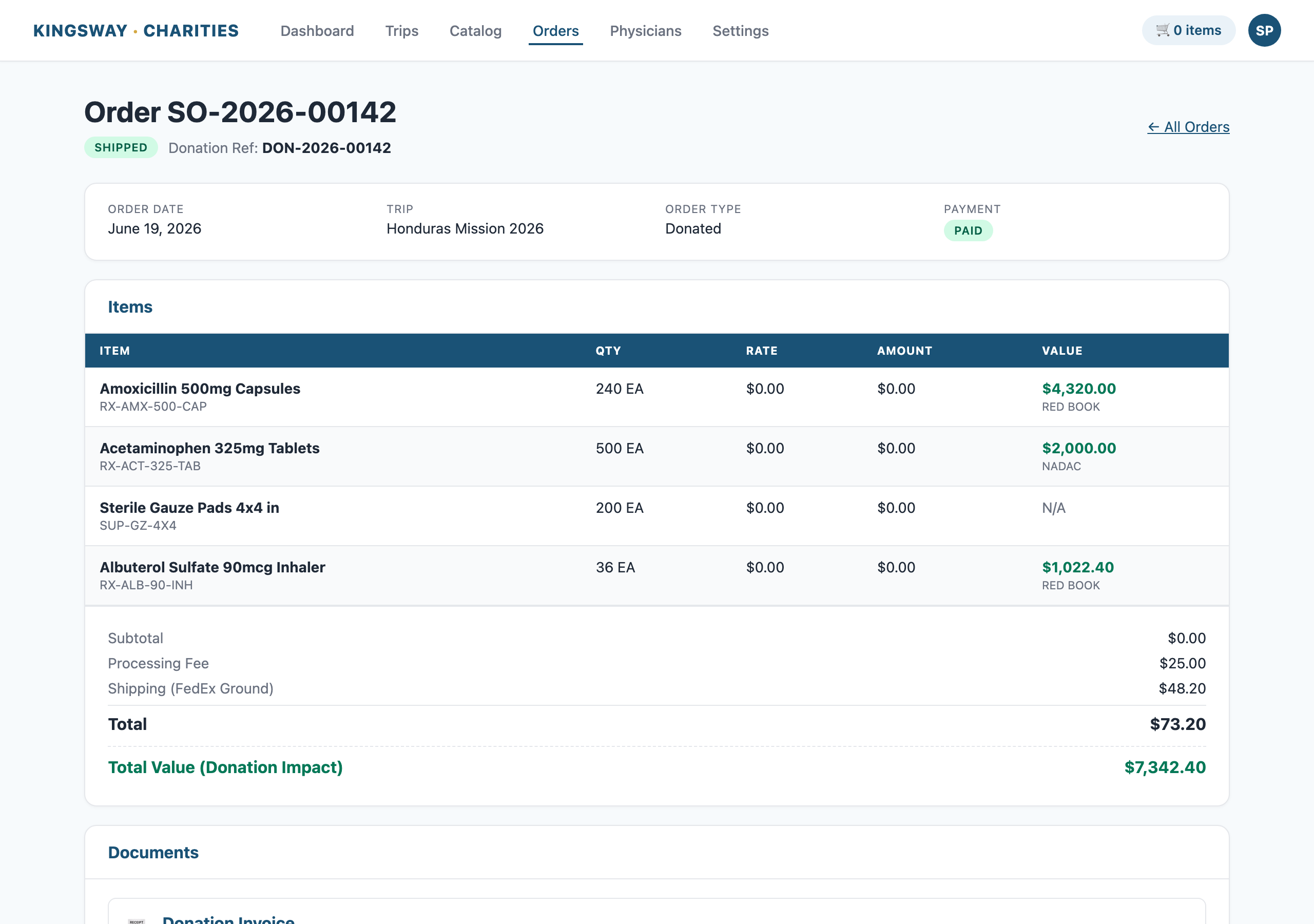
Klicken Sie auf eine Bestellung, um zu sehen:
- Bestellübersicht — Datum, Status, Zahlungsweise, Ihre Spendenreferenznummer DON-YYYY-NNNNN
- Artikeltabelle mit Wert-Spalte und Gesamt-Spendenwert
- Dokumentenkarte — Download-Links für Spendenrechnung und Spendenzertifikat. Sie bleiben dauerhaft verfügbar; Sie können sie erneut herunterladen, wann immer Ihre Buchhaltung sie braucht.
- Versand & Tracking — jede Lieferschein-Nummer mit Spediteur, Tracking-Nummer und FedEx-Link
10. Ihre Spendendokumente erklärt
Jede Sendung erzeugt zwei PDF-Dokumente, die Sie für Ihre Unterlagen aufbewahren.
Spendenrechnung
Eine pro Sendung erstellte detaillierte Aufstellung mit:
- Artikelname, NDC, Chargennummer, Verfallsdatum
- Versandte Menge
- WAC-Stückpreis (Ihr Großhandelswert aus Red Book oder NADAC)
- WAC-Zeilenwert (Menge × Stückwert)
- Gesamt-Spendenwert am Ende
Mit diesem Dokument verbucht Ihre Buchhaltung den Großhandelswert dessen, was Ihre Organisation erhalten hat.
Spendenzertifikat
Ein formelles einseitiges Zertifikat, eines pro Bestellung, mit:
- Dem Namen Ihrer Organisation
- Der Missionsreise, für die es vorbereitet wurde
- Spendenreferenznummer (DON-YYYY-NNNNN) — die dauerhafte Kingsway-ID für diese Spende
- Gesamtanzahl Artikel, Gesamtmenge und Gesamt-Spendenwert
- Unterschrieben von Albert W. Hester, Leiter Operations, Kingsway Charities, Inc.
Mit diesem Zertifikat können Sie Vorstandsberichte erstellen, Spendern danken und Ihre eigenen Unterlagen pflegen.
Beide Dokumente bleiben unbefristet auf Ihrer Bestellung gespeichert. Sie können sie jederzeit über die Dokumentenkarte im Bestelldetail erneut herunterladen.
11. Teammitglieder hinzufügen
Sobald Ihre Organisation genehmigt ist, können Sie weitere Teammitglieder hinzufügen, ohne dass diese die komplette Registrierung durchlaufen müssen.
Gehen Sie zu Einstellungen → Team:
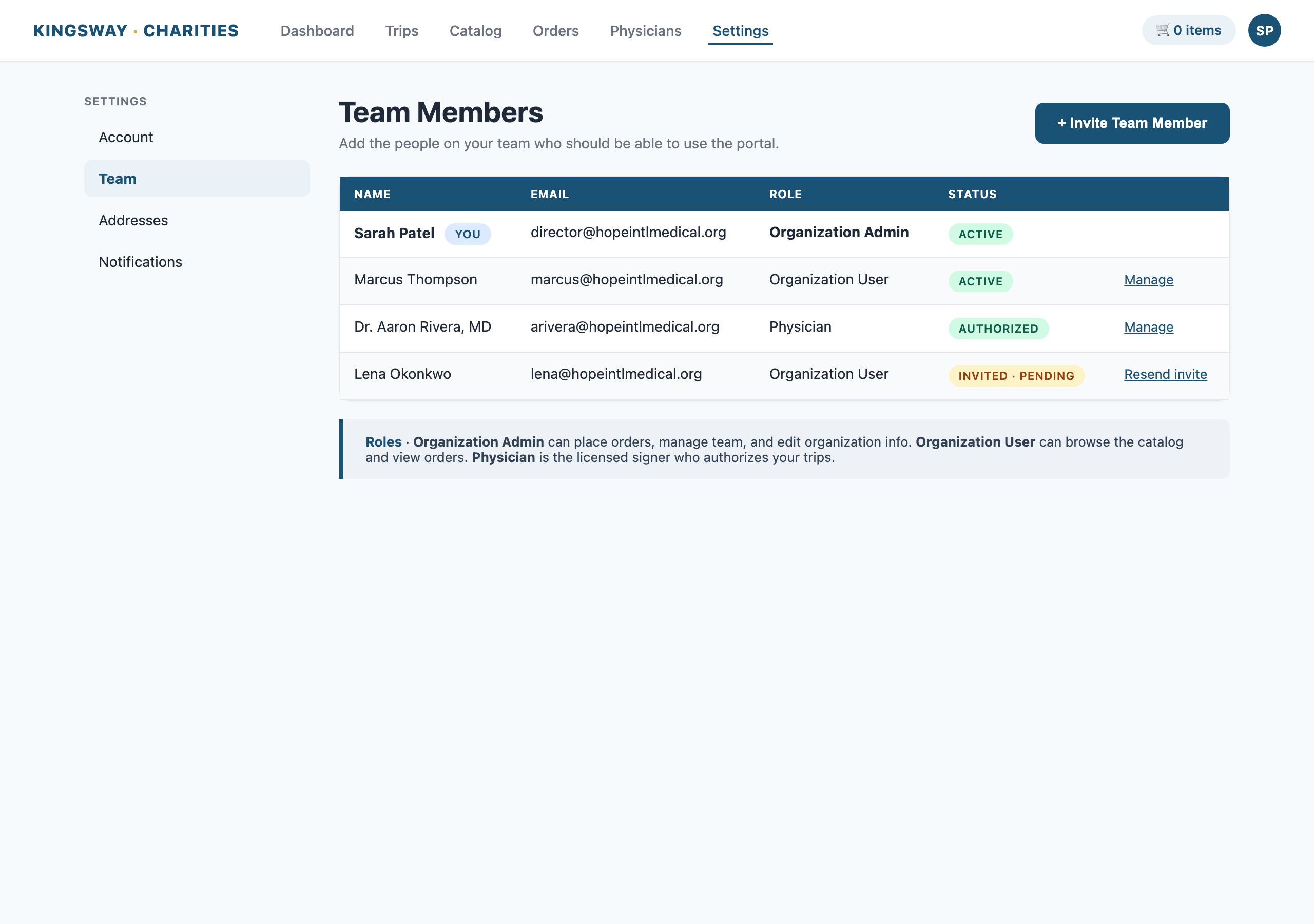
- Klicken Sie auf Teammitglied einladen
- Geben Sie Name, E-Mail und Rolle ein (Organisations-Administrator oder Organisations-Benutzer)
- Die Person erhält eine E-Mail mit einem Link zur Einrichtung des Zugangs
- Sie meldet sich genauso an wie Sie (E-Mail → OTP-Code)
Rollen:
- Organisations-Administrator — kann alles, was Sie können: Bestellungen aufgeben, alle Reisen sehen, Teammitglieder verwalten
- Organisations-Benutzer — kann Bestellungen einsehen und den Katalog durchsuchen, aber keine neuen Mitglieder hinzufügen oder Organisationseinstellungen ändern
12. Sprachen
Das Kingsway Charities Portal ist in mehreren Sprachen verfügbar, damit Ihre Organisation es in der Sprache nutzt, die ihr am besten passt. Den Sprachwähler finden Sie oben rechts.
Geplante Sprachen:
- Spanisch
- Europäisch: Französisch, Portugiesisch, Deutsch, Italienisch, Polnisch, Russisch
- Afrikanisch: Suaheli, Amharisch, Hausa, Yoruba, Zulu
- Asiatisch: Chinesisch (vereinfacht), Koreanisch, Japanisch
Sobald eine Sprache freigeschaltet ist, kann Ihr Organisations-Administrator unter Einstellungen → Konto eine Bevorzugte Sprache für die gesamte Organisation festlegen. Einzelne Nutzer können die Sprache zudem in Einstellungen → Profil für sich überschreiben. System-E-Mails, Fehlermeldungen, Ihre Spendenrechnung und Ihr Spendenzertifikat werden dann übersetzt.
Wenn Sie informiert werden möchten, sobald Ihre Sprache verfügbar ist, schreiben Sie an info@kingswaycharities.org und nennen Sie die gewünschte Sprache. Wir nehmen Sie in die Startliste auf.
13. Wenn etwas nicht funktioniert
Das Portal ist so gebaut, dass es kontrolliert ausfällt. Sollte etwas einmal nicht so funktionieren, wie es in dieser Anleitung beschrieben ist — Sie können sich nicht anmelden, eine Bestellung lässt sich nicht abschicken, ein Dokument lädt nicht herunter, eine Versand-E-Mail ist nie angekommen — schreiben Sie an info@kingswaycharities.org mit:
- Dem Namen Ihrer Organisation
- Was Sie versucht haben
- Was Sie auf dem Bildschirm gesehen haben (ein Screenshot hilft)
Das Kingsway-Team überwacht dieses Postfach zu den Geschäftszeiten und hilft bei der Lösung.
Für Fragen zu Bestellungen, Frachtangeboten oder einer bestimmten Sendung leitet das Team Sie an die richtige Person weiter (Albert, Kecia oder den Kingsway-Administrator).
Schnellreferenz
| Was Sie tun möchten | Wohin |
|---|---|
| Anmelden | /login |
| Dashboard ansehen | /dashboard |
| Artikel durchsuchen | /portal-catalog |
| Bestellung erstellen / bezahlen | /portal-cart |
| Status, Tracking und Dokumente einer Bestellung sehen | /portal-orders/<Ihre-Bestellnummer> |
| Alle Bestellungen sehen | /portal-orders |
| Teammitglieder verwalten | /portal-settings |
| Vollständige Aktivitätshistorie sehen | /portal-history |
| Hilfe erhalten | info@kingswaycharities.org |
Kingsway Charities, Inc. — 1807 Bay Street, Bristol, TN 37620 — (276) 466-3014 — info@kingswaycharities.org