Portal de Kingsway Charities — Tutorial para Clientes
Para organizaciones receptoras asociadas con Kingsway Charities Última actualización: 25 de junio de 2026
Esta guía explica paso a paso cómo su organización usa el portal de Kingsway Charities — desde el registro hasta recibir su envío y descargar sus documentos de donación. Aproximadamente 10 minutos de lectura. Sólo necesita leerla una vez. Marque la página como favorita para los miembros del equipo que gestionan pedidos y viajes.
Si algo en el portal no funciona como se describe en esta guía, envíe un correo a info@kingswaycharities.org y alguien del equipo de Kingsway le ayudará.
1. Para qué sirve el portal
El portal de Kingsway Charities es la sede de su organización para:
- Enviar solicitudes de viaje con la autorización de su médico
- Explorar el catálogo de productos farmacéuticos y suministros médicos disponibles
- Armar un carrito y enviar un pedido para un viaje próximo
- Pagar las tarifas de procesamiento y el envío
- Rastrear su envío con FedEx
- Descargar su Factura de Donación y su Certificado de Donación para sus registros
El portal está en kingsway.v.frappe.cloud. Guárdelo como favorito.
2. Registrar su organización
Su organización se registra una sola vez. Después, otros miembros del equipo pueden agregarse sin pasar por este proceso de nuevo.
Vaya a /signup y complete el asistente:
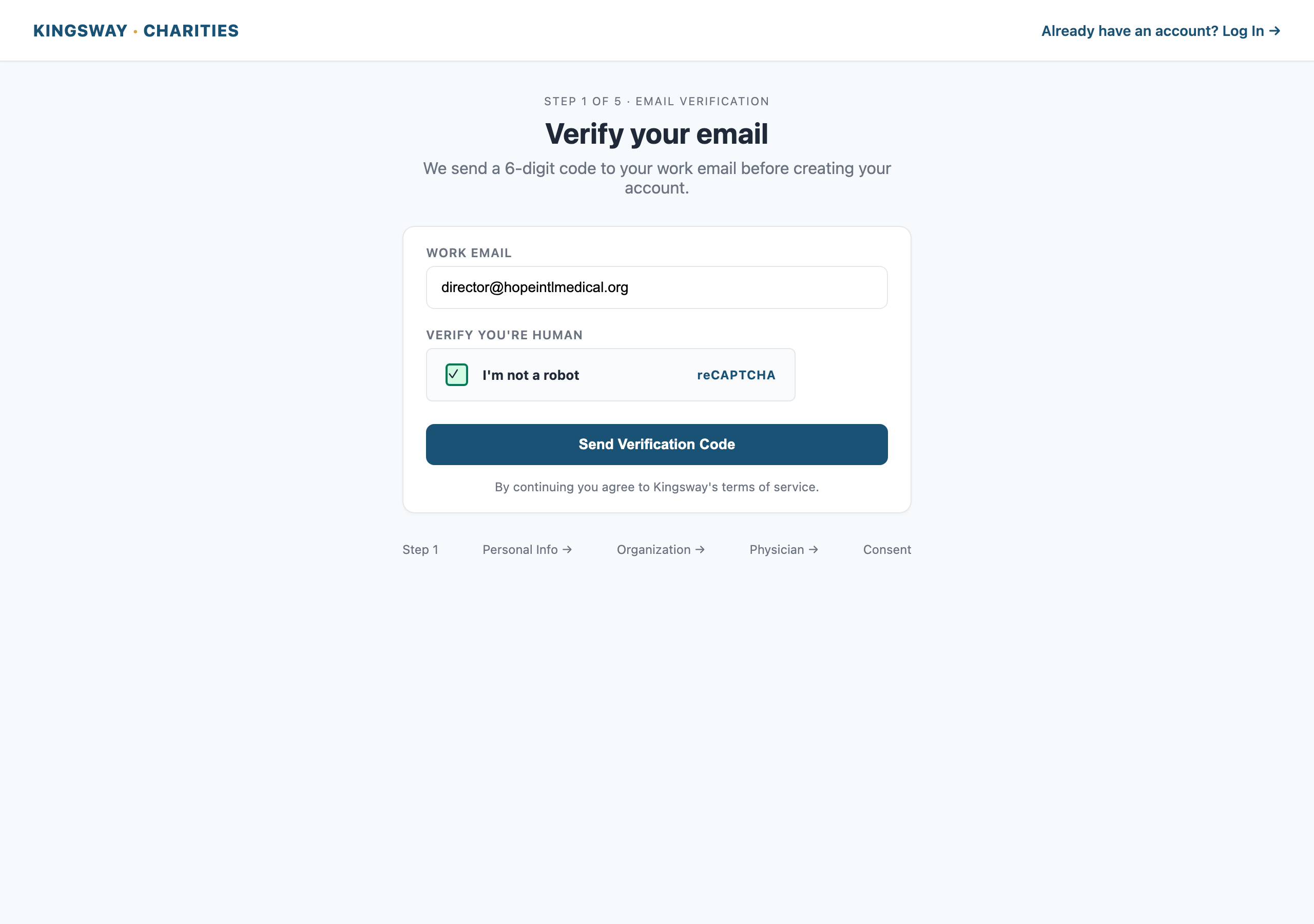
El asistente recoge:
- Verificación de correo — ingrese su correo de trabajo, complete el reCAPTCHA y escriba el código de 6 dígitos que le enviamos. Esto demuestra que el correo es suyo antes de crear la cuenta.
- Información personal — su nombre, teléfono, cargo en la organización y dirección.
- Información de la organización — nombre legal, EIN (número de identificación fiscal), sitio web, dirección, estado 501(c)(3).
- Médico — nombre, correo, teléfono, título (MD/DO/DDS/DMD), estados donde tiene licencia, fecha de vencimiento y copia de la licencia.
- Consentimiento — confirme que tiene autoridad para registrar a su organización.
Después de enviar el formulario verá una pantalla de confirmación. Su médico recibirá un correo de Kingsway con un enlace seguro para firmar su autorización. El enlace es válido por 7 días. Su cuenta queda en Pendiente de aprobación hasta que un administrador de Kingsway revise y apruebe la organización — normalmente en un día hábil.
Cuando aprueben su organización recibirá un correo de bienvenida. A partir de ese momento podrá iniciar sesión.
3. Iniciar sesión
El portal usa inicio de sesión sin contraseña — no hay contraseña que recordar. Cada vez que inicie sesión, le enviamos un código único de 6 dígitos por correo.
Vaya a /login:
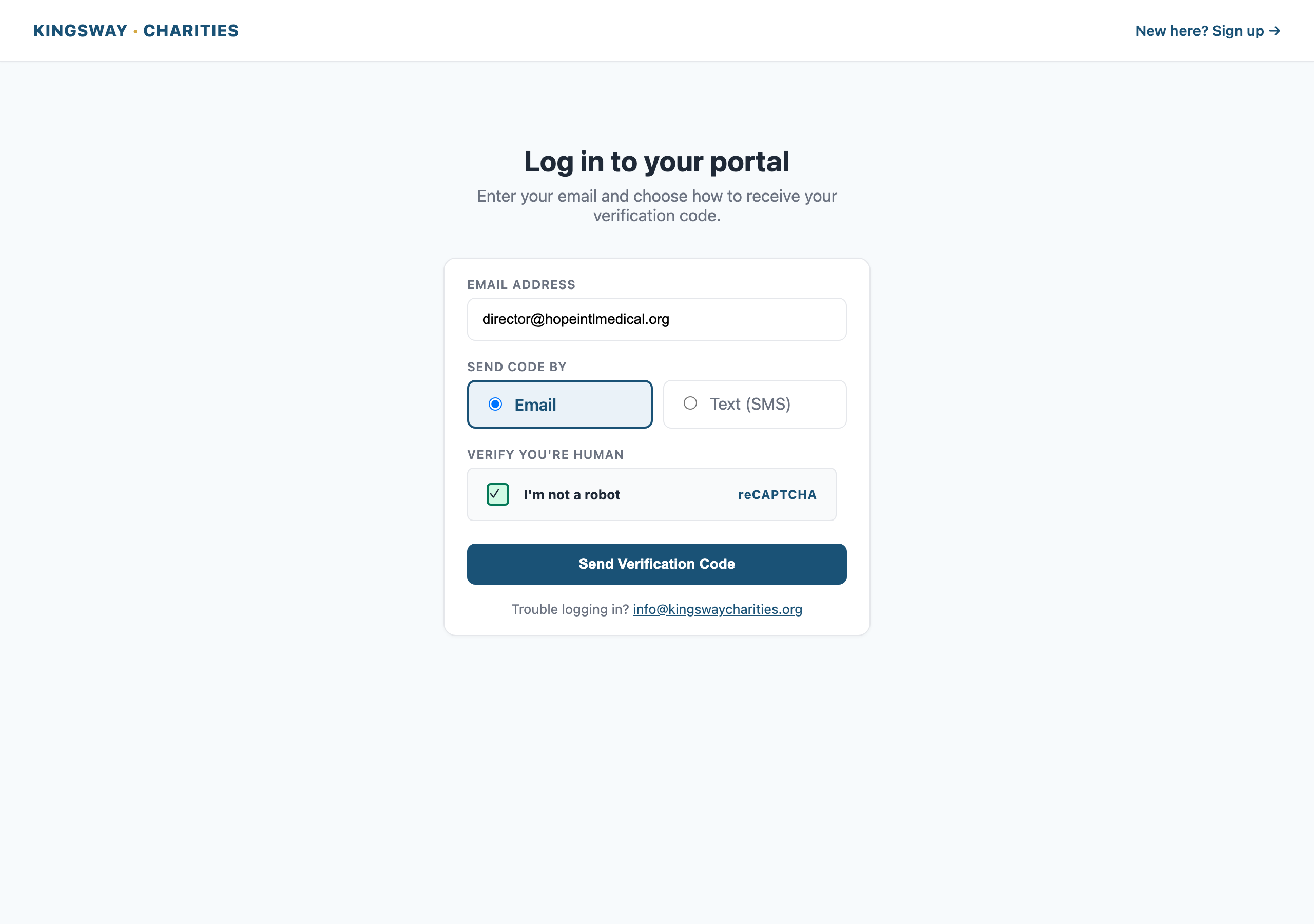
- Ingrese su correo electrónico
- Complete el reCAPTCHA
- Haga clic en Enviar código de verificación
- Busque en su bandeja de entrada un correo de Kingsway Charities con el código de 6 dígitos
- Ingrese el código en la siguiente pantalla y haga clic en Verificar
Si el código no llega en 60 segundos, revise la carpeta de spam y luego haga clic en Reenviar código. Si aún así no llega, envíe un correo a info@kingswaycharities.org.
Si tiene un número de móvil en su cuenta, también puede recibir el código por SMS — elija la opción SMS antes de hacer clic en Enviar código.
4. Su panel de control
Después de iniciar sesión llegará a su panel de control:
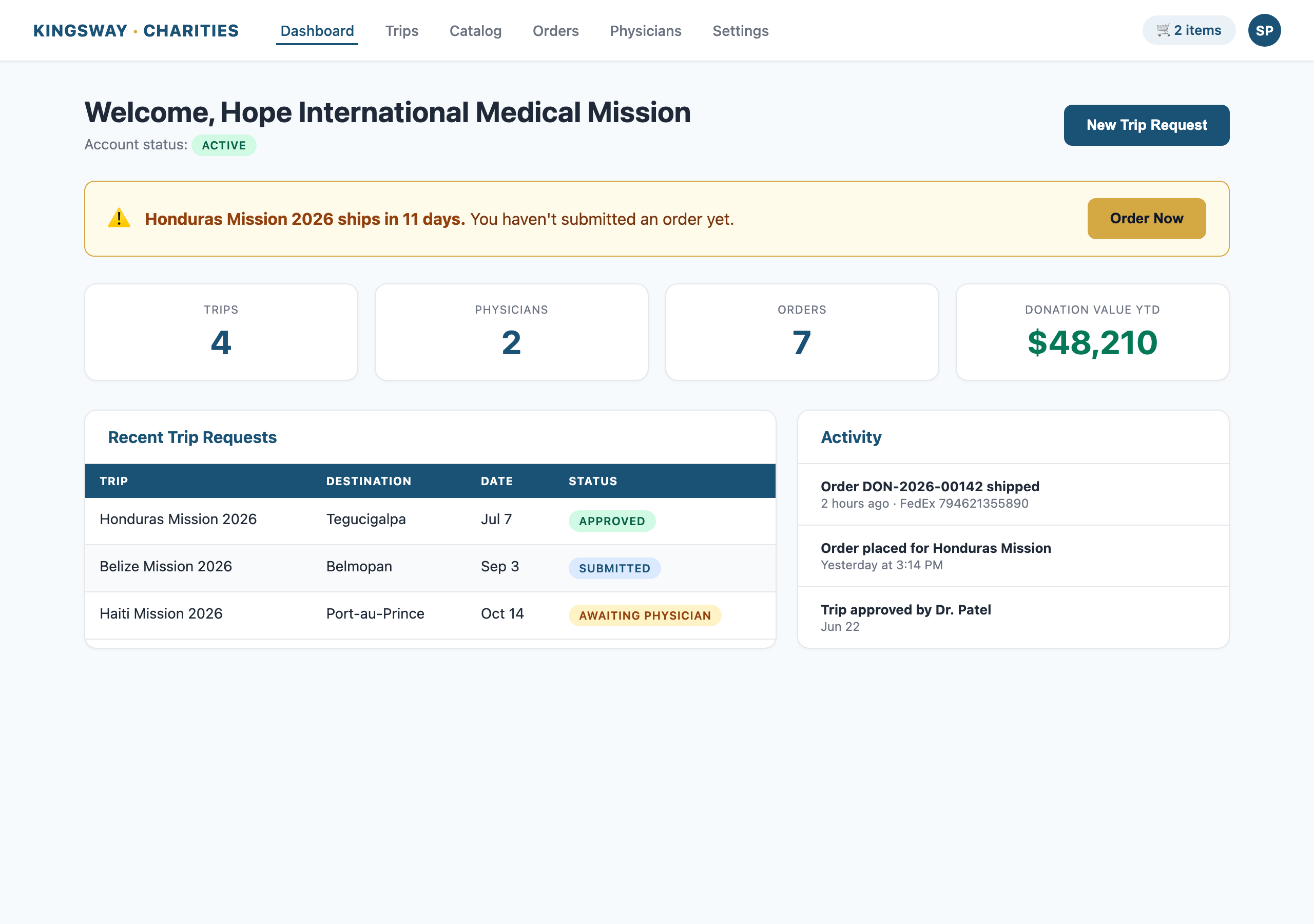
El panel muestra:
- Tarjetas de estadísticas — cuántos viajes tiene, cuántos médicos están vinculados, cuántos pedidos ha realizado
- Solicitudes de viaje recientes — sus viajes más recientes y su estado
- Alertas — si tiene un viaje aprobado que sale en los próximos 15 días y aún no ha hecho un pedido, un aviso aparece aquí
- Actividad — los últimos 5 eventos de su cuenta (registros, aprobaciones, pedidos, envíos)
Desde aquí puede ir a Catálogo, Viajes, Pedidos, Médicos, Configuración y su Historial de actividad completo.
5. Explorar el catálogo
Haga clic en Catálogo en el menú:
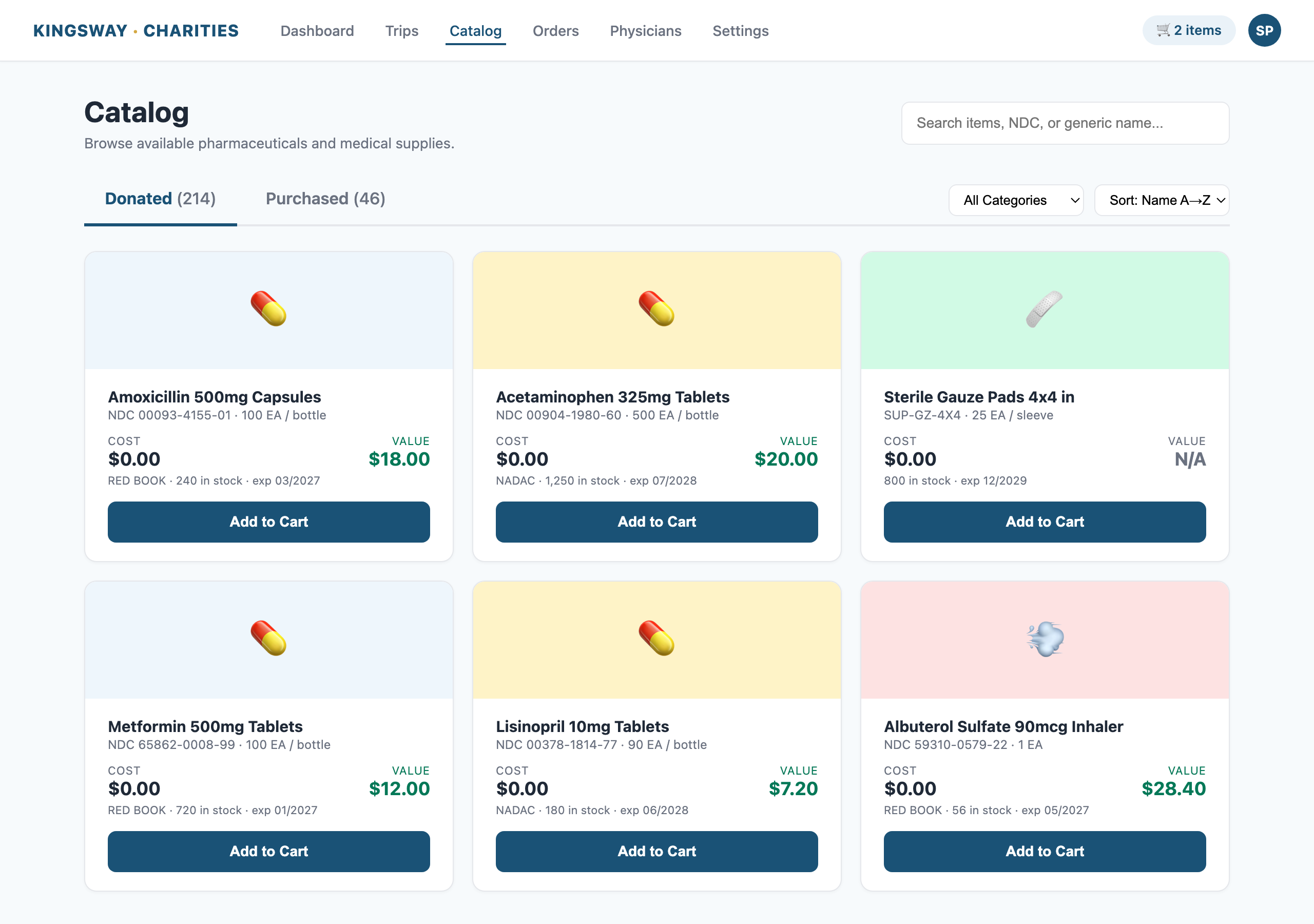
El catálogo tiene dos pestañas:
- Donado — artículos que Kingsway recibió como donación y entrega sin costo del producto (solo paga una tarifa de procesamiento de $25 por pedido y el envío)
- Comprado — artículos que Kingsway compra; usted paga el costo real más el envío
Cada tarjeta de artículo muestra:
- Nombre y presentación (por ejemplo, "Amoxicilina cápsulas de 500mg")
- Costo — lo que usted paga por unidad (cero para Donado; la tarifa para Comprado)
- Valor — el valor de mercado mayorista por unidad, según Red Book o NADAC. Esto muestra el impacto de la donación que recibe su organización.
- Cantidad en inventario y fecha de vencimiento
Haga clic en cualquier artículo para abrir un modal con detalles donde verá el NDC, la descripción completa y podrá agregarlo al carrito con una cantidad.
Artículos que muestran "N/D" en el Valor — algunos artículos no tienen un precio WAC publicado al momento del listado. Eso no significa que no tengan valor; solo que no podemos cotizar un valor mayorista todavía. Los totales de donación en sus documentos finales excluyen esos artículos en lugar de adivinar.
6. Agregar al carrito
Cuando encuentre un artículo que quiera, haga clic en Agregar al carrito en la tarjeta (o abra el modal para más opciones):
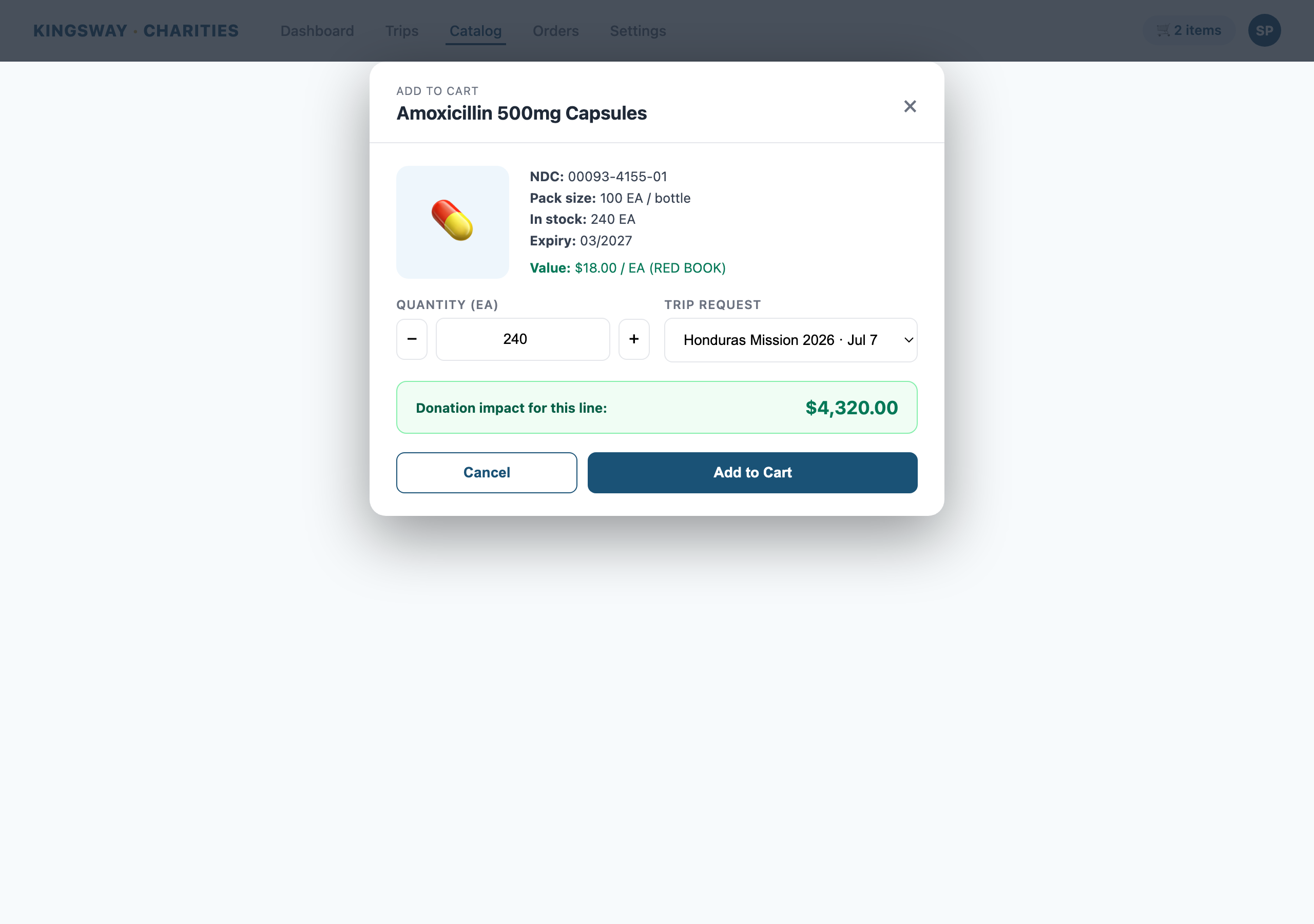
En el modal configura:
- Solicitud de viaje — cada artículo del carrito está vinculado a una solicitud de viaje específica de su organización. Elija el viaje al que corresponde el artículo.
- Cantidad — cuántas unidades.
- Haga clic en Agregar al carrito.
El ícono del carrito en la barra de navegación se actualiza para mostrar cuántos artículos tiene. Los carritos se mantienen entre sesiones — no hay límite de tiempo. Si un artículo se agota mientras está en su carrito, le enviaremos un correo y lo eliminaremos.
7. El carrito y el pago
Haga clic en el ícono del carrito para revisar su pedido:
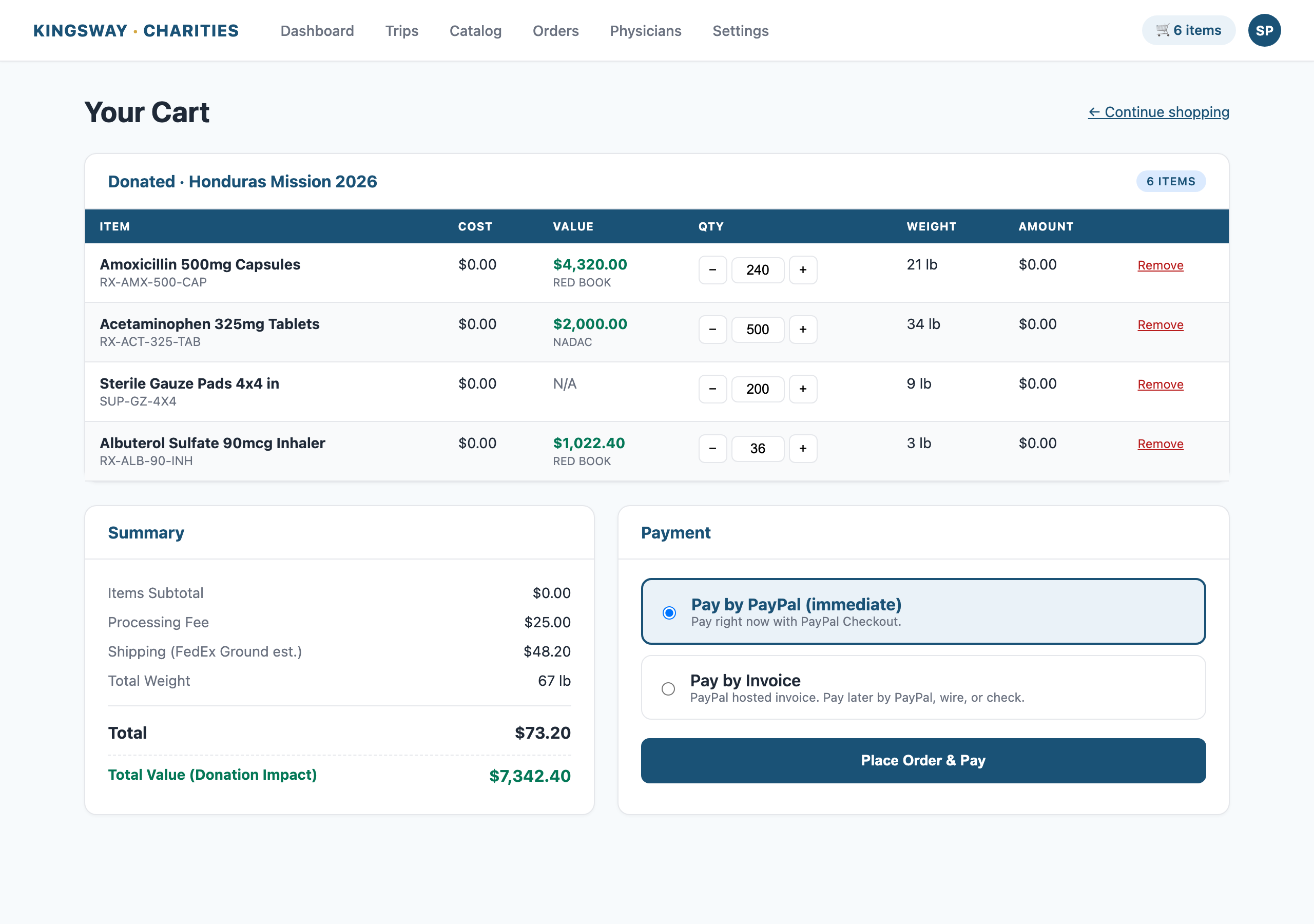
El carrito muestra:
- Tabla detallada con nombre del artículo, Costo, Valor, Cantidad, Peso, Importe
- Controles de cantidad — use los botones +/- o escriba un nuevo número para actualizar
- Subtotal — el monto que pagará
- Valor Total (Impacto de la Donación) — la fila verde que muestra el valor mayorista de lo que está recibiendo
- Tarifa de procesamiento ($25 solo para pedidos donados)
- Estimación de envío de FedEx basada en el peso y su dirección
Cuando esté listo, desplácese hasta la sección de pago. Verá una o ambas opciones según cómo esté configurada su cuenta:
- Pagar con PayPal (inmediato) — pague ahora mismo con PayPal Checkout. Su pedido pasa a despacho en cuanto PayPal confirme.
- Pagar por factura — reciba una factura alojada de PayPal por correo; pague después por PayPal, transferencia bancaria o cheque. Disponible para organizaciones que lo hayan solicitado.
Seleccione su método y haga clic en Hacer pedido.
Los carritos de más de 4500 lb se comportan distinto. Vea la siguiente sección.
8. Pedidos grandes (4500 lb o más) — Cotización de Flete
Si su carrito supera las 4500 lb, FedEx Ground deja de ser práctico y debemos enviar por flete. El portal lo gestiona por usted:
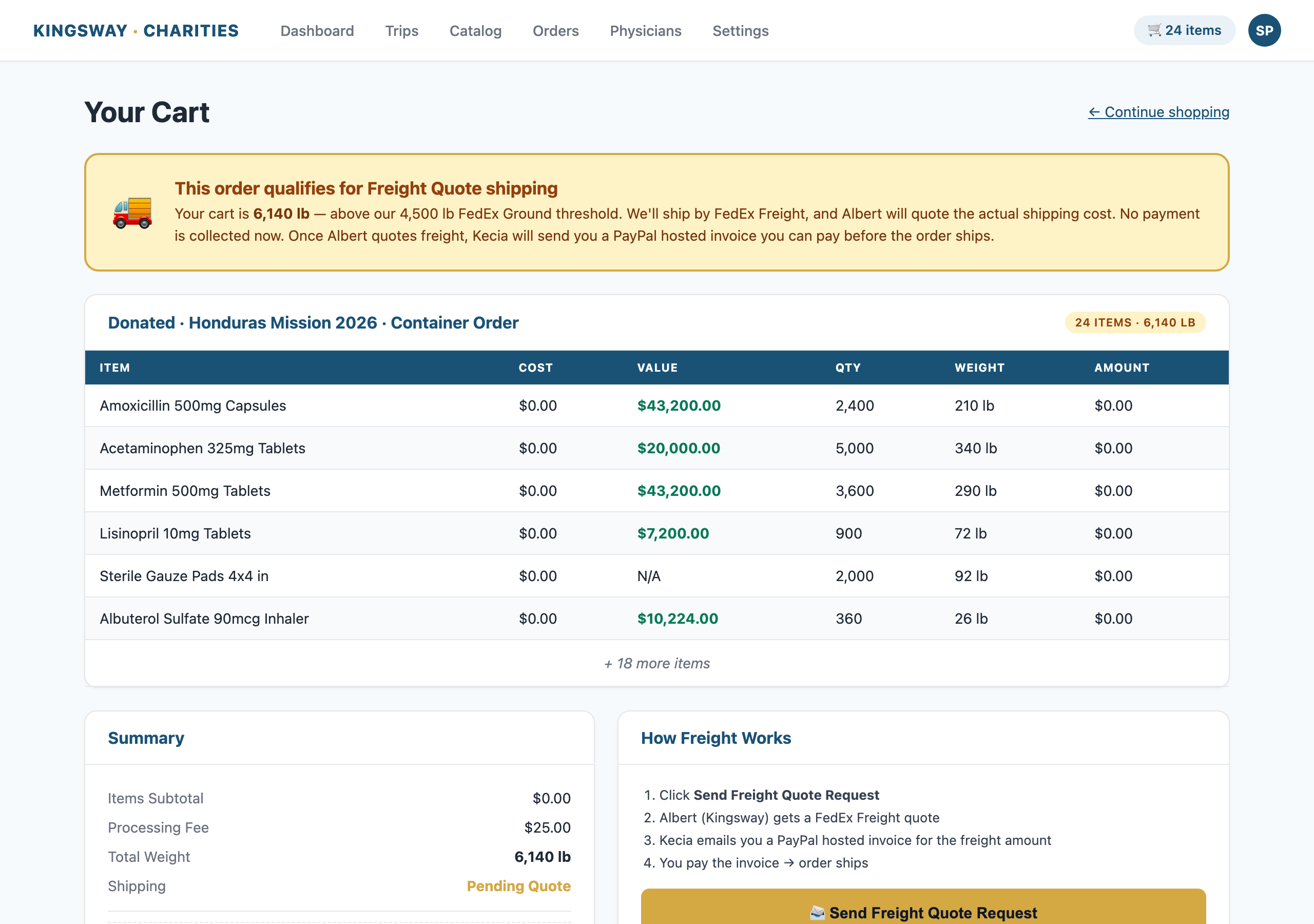
En vez del botón normal de PayPal verá un banner amarillo y un botón Solicitar cotización de flete. Al hacer clic:
- Su carrito queda guardado como un pedido borrador con estado En espera de cotización de flete
- Se notifica al equipo de envíos de Kingsway
- Albert (Director de Operaciones) obtiene una cotización de FedEx Freight para su envío
- Kecia (Operaciones) agrega el costo de envío a su pedido y le envía por correo una factura alojada de PayPal por el monto del flete
Usted paga la factura de flete por PayPal. Una vez pagada, el pedido pasa a despacho como cualquier otro pedido. Los artículos en sí (Costo) siguen costando lo que cuestan — la factura de flete es solo por el envío.
No se cobra ningún pago en el momento de hacer clic en Solicitar cotización de flete. Solo paga una vez que Albert y Kecia hayan confirmado el costo real del flete.
9. Rastrear su envío
Cuando su pedido se envíe, recibirá un correo:
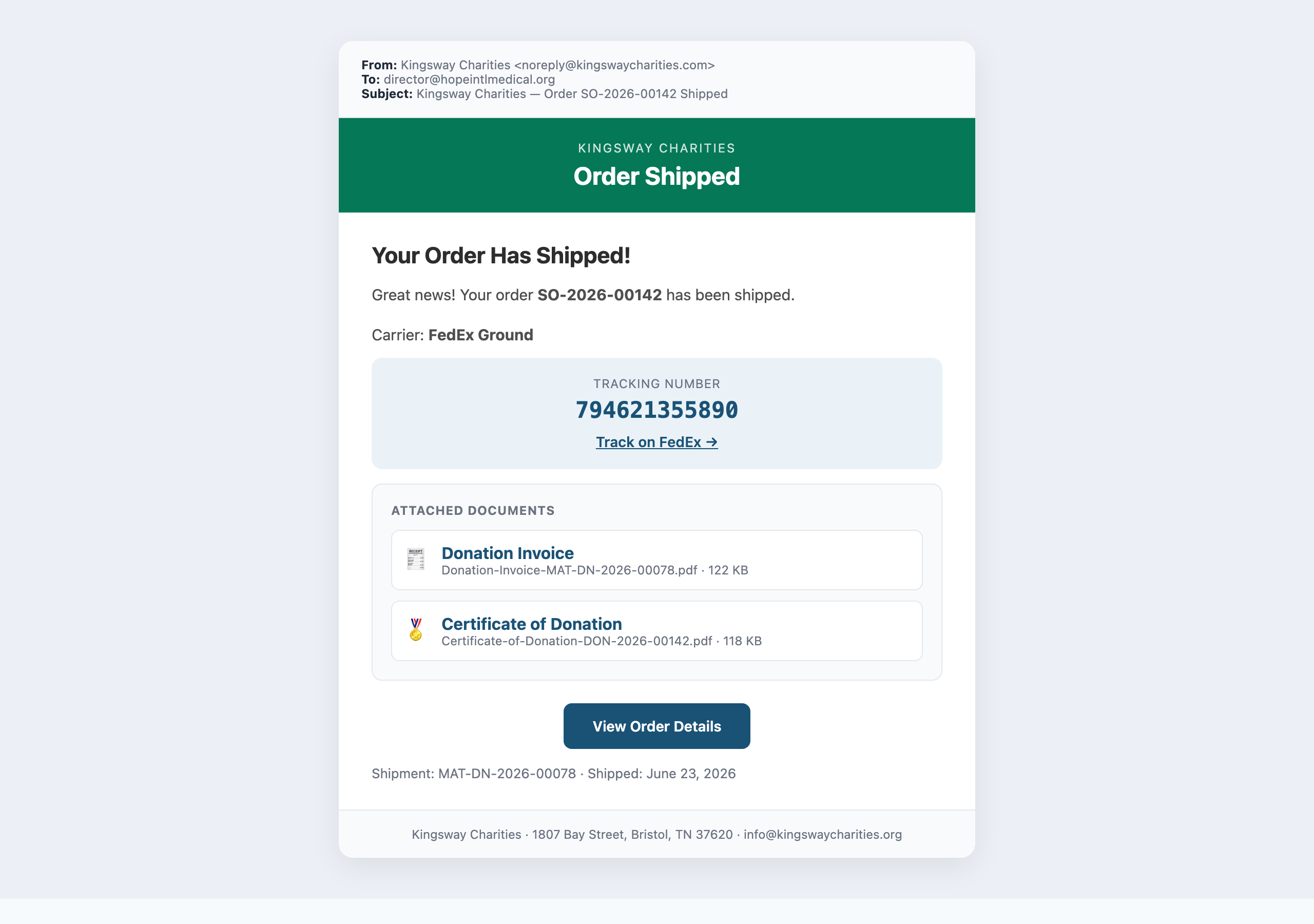
El correo incluye:
- Número de rastreo con un enlace directo a FedEx
- Factura de Donación PDF adjunta (declaración detallada de lo que se envió)
- Certificado de Donación PDF adjunto (certificado formal firmado por Albert)
También puede ver la misma información de rastreo y descargar los mismos PDF en cualquier momento desde la sección Pedidos del portal:
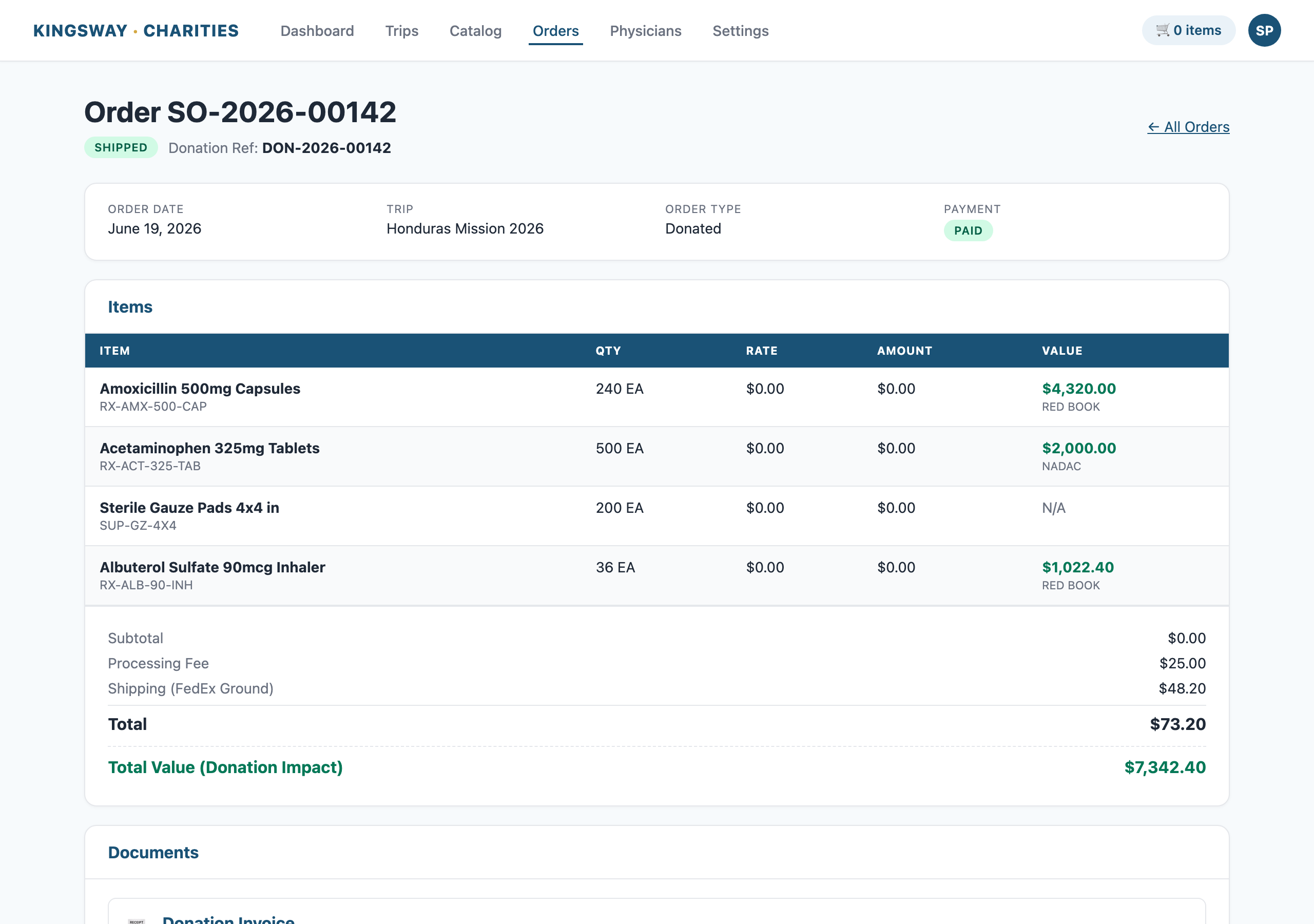
Haga clic en cualquier pedido para ver:
- Resumen del pedido — fecha, estado, método de pago, su número de referencia de donación DON-YYYY-NNNNN
- Tabla de artículos con columna Valor y Valor Total de la Donación
- Tarjeta de Documentos — enlaces de descarga para la Factura de Donación y el Certificado de Donación. Permanecen disponibles para siempre; puede descargarlos otra vez cuando su equipo de archivos los necesite.
- Despacho y rastreo — cada Nota de Entrega con su carrier, número de rastreo y el enlace de FedEx
10. Sus documentos de donación, explicados
Cada envío produce dos documentos PDF que usted conserva para sus archivos.
Factura de Donación
Una declaración detallada por envío que muestra:
- Nombre del artículo, NDC, número de lote, fecha de vencimiento
- Cantidad enviada
- Precio WAC por unidad (su valor mayorista de Red Book o NADAC)
- Valor WAC por línea (cantidad × valor unitario)
- Valor Total de la Donación al final
Este es el documento que su equipo de archivos usa para registrar el valor mayorista de lo que recibió su organización.
Certificado de Donación
Un certificado formal de una página, uno por pedido, que muestra:
- El nombre de su organización
- El viaje misionero para el que se preparó
- Número de Referencia de Donación (DON-YYYY-NNNNN) — el ID permanente de Kingsway para esta donación
- Total de artículos, cantidad total y valor total de la donación
- Firmado por Albert W. Hester, Director de Operaciones, Kingsway Charities, Inc.
Este es el certificado que puede usar para reportes ante su junta directiva, agradecimientos a donantes y sus propios archivos.
Ambos documentos quedan almacenados en su pedido indefinidamente. Puede volver a descargarlos en cualquier momento desde la tarjeta de Documentos en el detalle del pedido.
11. Agregar miembros del equipo
Una vez aprobada su organización, puede agregar otros miembros del equipo para que usen el portal sin que cada uno haga un registro nuevo.
Vaya a Configuración → Equipo:
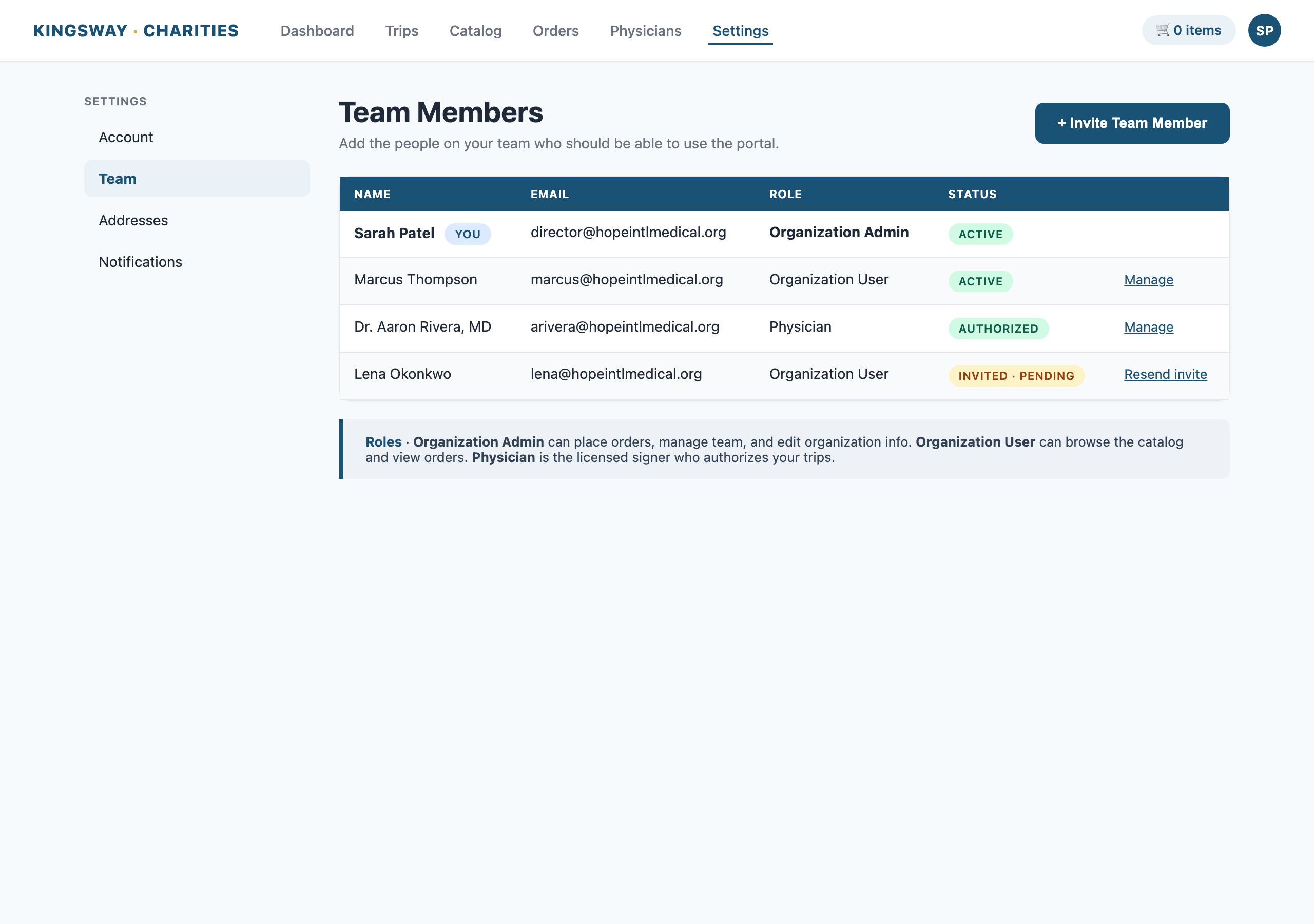
- Haga clic en Invitar miembro del equipo
- Ingrese su nombre, correo y rol (Administrador de Organización o Usuario de Organización)
- Recibirán un correo con un enlace para configurar su acceso
- Inician sesión de la misma forma que usted (correo → código OTP)
Roles:
- Administrador de Organización — puede hacer todo lo que usted hace: realizar pedidos, ver todos los viajes, gestionar miembros del equipo
- Usuario de Organización — puede ver pedidos y explorar el catálogo, pero no puede agregar miembros nuevos ni cambiar la configuración de la organización
12. Idiomas
El portal de Kingsway Charities está disponible en varios idiomas para que su organización lo use en el idioma que mejor le sirva. Cuando termine de cargar la página verá el selector de idioma arriba a la derecha.
Idiomas en el plan:
- Español
- Europeo: Francés, Portugués, Alemán, Italiano, Polaco, Ruso
- Africano: Suajili, Amárico, Hausa, Yoruba, Zulú
- Asiático: Chino (simplificado), Coreano, Japonés
Cuando un idioma se active, el Administrador de su Organización podrá definir un Idioma preferido para toda la organización en Configuración → Cuenta. Los miembros individuales también pueden cambiar su preferencia personal en Configuración → Perfil. Los correos del sistema, los mensajes de error, su Factura de Donación y su Certificado de Donación se traducirán.
Si desea recibir un aviso cuando su idioma preferido esté listo, envíe un correo a info@kingswaycharities.org indicando el idioma. Lo agregaremos a la lista de lanzamiento.
13. Si algo sale mal
El portal está diseñado para fallar de forma segura. Si en algún momento algo deja de funcionar como describe esta guía — no puede iniciar sesión, un pedido no se envía, un documento no se descarga, no llegó un correo de envío — escriba a info@kingswaycharities.org indicando:
- El nombre de su organización
- Lo que estaba intentando hacer
- Lo que vio en pantalla (una captura ayuda)
El equipo de Kingsway revisa esa bandeja en horario laboral y le ayudará a resolverlo.
Para preguntas sobre pedidos, cotizaciones de flete o cualquier tema relacionado con un envío específico, el equipo lo derivará a la persona correcta (Albert, Kecia o el administrador de Kingsway).
Referencia rápida
| Qué quiere hacer | Adónde ir |
|---|---|
| Iniciar sesión | /login |
| Ver su panel | /dashboard |
| Explorar artículos | /portal-catalog |
| Armar / pagar un pedido | /portal-cart |
| Ver estado, rastreo y documentos de un pedido | /portal-orders/<su-número-de-pedido> |
| Ver todos sus pedidos | /portal-orders |
| Gestionar miembros del equipo | /portal-settings |
| Ver historial completo de actividad | /portal-history |
| Obtener ayuda | info@kingswaycharities.org |
Kingsway Charities, Inc. — 1807 Bay Street, Bristol, TN 37620 — (276) 466-3014 — info@kingswaycharities.org