Portail Kingsway Charities — Tutoriel Client
Pour les organisations bénéficiaires partenaires de Kingsway Charities Dernière mise à jour : 25 juin 2026
Ce guide explique étape par étape comment votre organisation utilise le portail Kingsway Charities — de l'inscription jusqu'à la réception de votre envoi et au téléchargement de vos documents de don. Environ 10 minutes de lecture. Vous n'avez besoin de le lire qu'une seule fois. Conservez-le en favori pour les membres de votre équipe qui gèrent les commandes et les voyages.
Si quelque chose dans le portail ne fonctionne pas comme décrit dans ce guide, envoyez un e-mail à info@kingswaycharities.org et un membre de l'équipe Kingsway vous aidera.
1. À quoi sert le portail
Le portail Kingsway Charities est le point central de votre organisation pour :
- Soumettre des demandes de voyage avec l'autorisation de votre médecin
- Parcourir le catalogue des produits pharmaceutiques et fournitures médicales disponibles
- Constituer un panier et soumettre une commande pour un voyage à venir
- Payer les frais de traitement et d'expédition
- Suivre votre envoi avec FedEx
- Télécharger votre Facture de Don et votre Certificat de Don pour vos archives
Le portail se trouve à l'adresse kingsway.v.frappe.cloud. Mettez-le en favori.
2. Inscrire votre organisation
Votre organisation s'inscrit une seule fois. Ensuite, d'autres membres de l'équipe peuvent être ajoutés sans repasser par ce processus.
Rendez-vous sur /signup et complétez l'assistant :
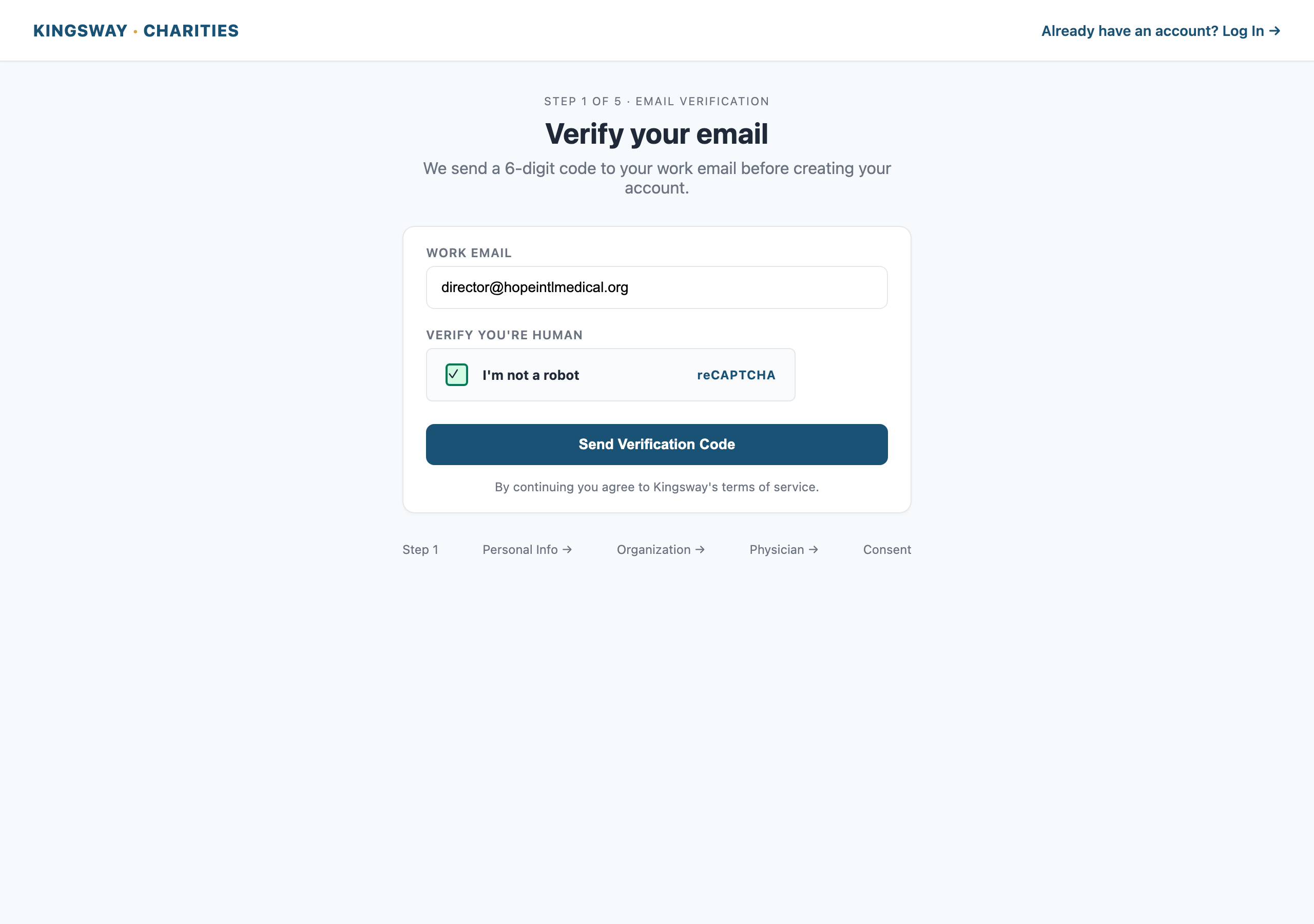
L'assistant collecte :
- Vérification de l'e-mail — saisissez votre e-mail professionnel, complétez le reCAPTCHA et entrez le code à 6 chiffres que nous vous envoyons. Cela prouve que l'adresse vous appartient avant la création du compte.
- Informations personnelles — votre nom, téléphone, fonction dans l'organisation et adresse.
- Informations sur l'organisation — nom légal, EIN (numéro d'identification fiscale), site web, adresse, statut 501(c)(3).
- Médecin — nom, e-mail, téléphone, diplôme (MD/DO/DDS/DMD), états de licence, date d'expiration et copie de la licence.
- Consentement — confirmez que vous avez l'autorité pour inscrire votre organisation.
Après l'envoi, vous verrez un écran de confirmation. Votre médecin reçoit un e-mail de Kingsway avec un lien sécurisé pour signer son autorisation. Le lien est valable 7 jours. Votre compte reste en Attente d'approbation jusqu'à ce qu'un administrateur Kingsway examine et approuve l'organisation — généralement sous un jour ouvré.
Une fois votre organisation approuvée, vous recevez un e-mail de bienvenue. Vous pouvez alors vous connecter.
3. Se connecter
Le portail utilise une connexion sans mot de passe — il n'y a pas de mot de passe à mémoriser. Chaque fois que vous vous connectez, nous vous envoyons un code unique à 6 chiffres par e-mail.
Rendez-vous sur /login :
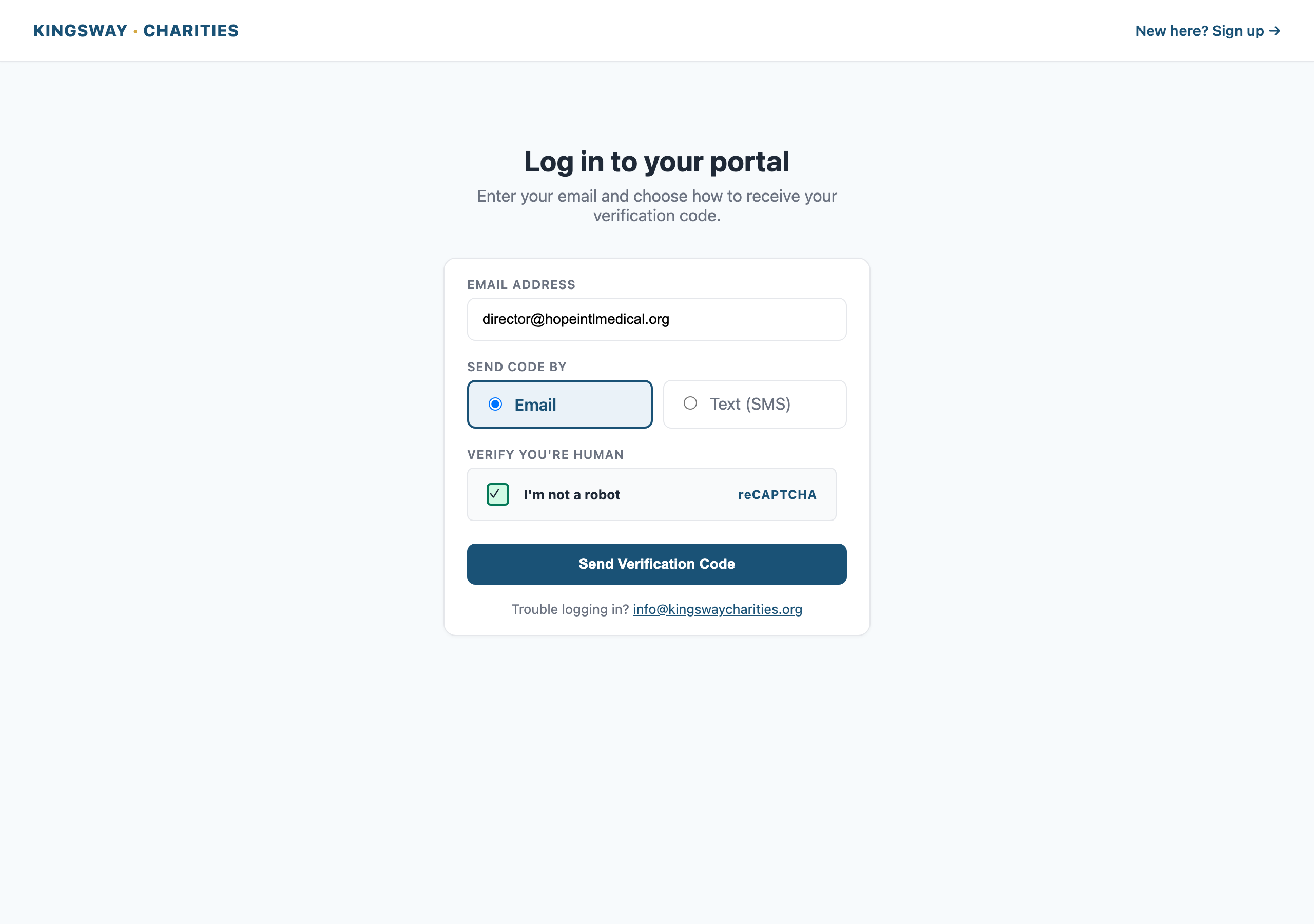
- Saisissez votre adresse e-mail
- Complétez le reCAPTCHA
- Cliquez sur Envoyer le code de vérification
- Consultez votre boîte de réception pour un e-mail de Kingsway Charities contenant le code à 6 chiffres
- Saisissez le code sur l'écran suivant et cliquez sur Vérifier
Si le code n'arrive pas en 60 secondes, vérifiez votre dossier spam, puis cliquez sur Renvoyer le code. S'il n'arrive toujours pas, écrivez à info@kingswaycharities.org.
Si un numéro de mobile figure sur votre compte, vous pouvez aussi recevoir le code par SMS — choisissez l'option SMS avant de cliquer sur Envoyer le code.
4. Votre tableau de bord
Après connexion, vous arrivez sur votre tableau de bord :
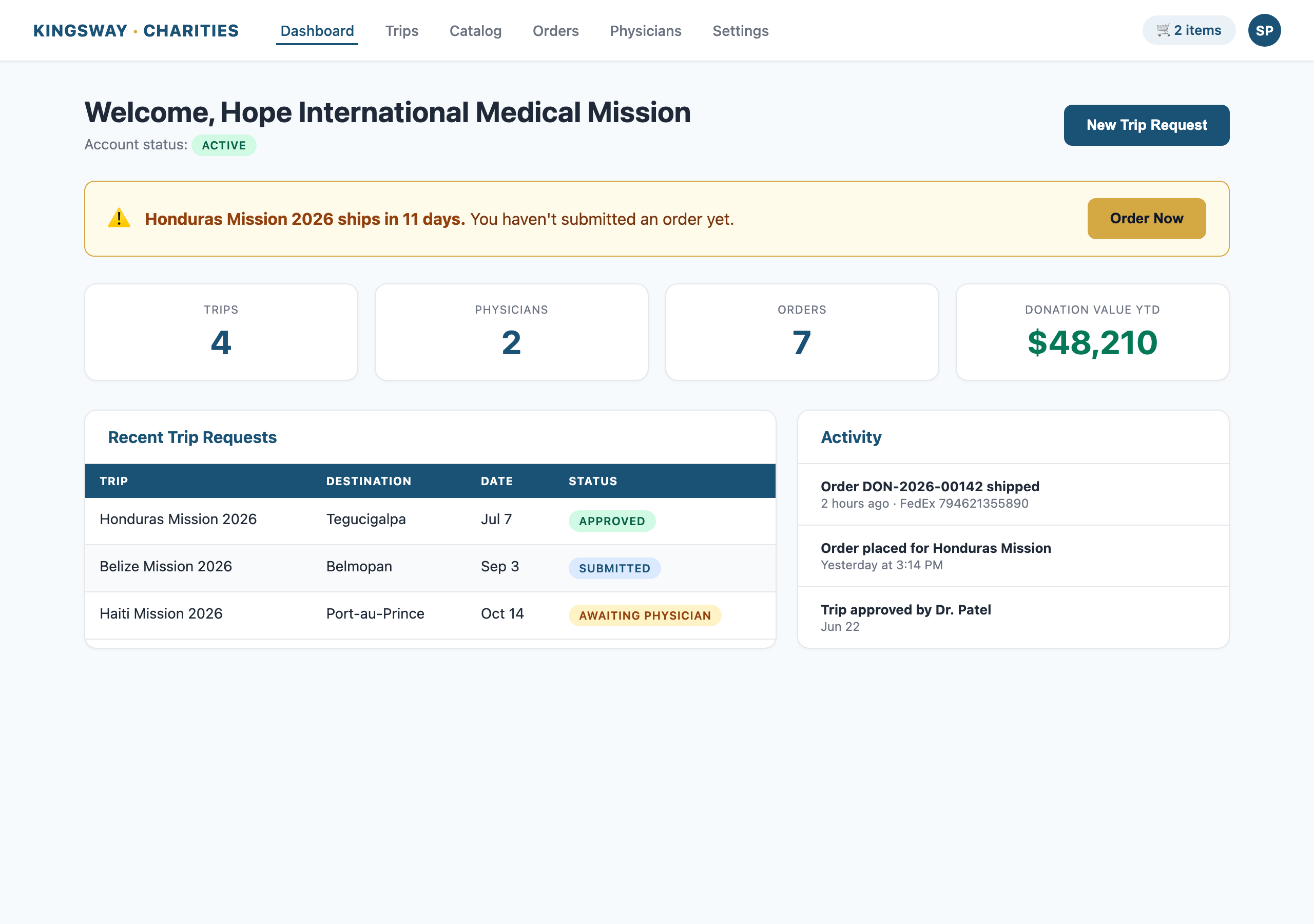
Le tableau de bord affiche :
- Cartes de statistiques — combien de voyages vous avez, combien de médecins sont liés, combien de commandes vous avez passées
- Demandes de voyage récentes — vos voyages les plus récents et leur statut
- Alertes — si un voyage approuvé part dans les 15 prochains jours et que vous n'avez pas encore passé commande, un bandeau vous le rappelle ici
- Activité — les 5 derniers événements sur votre compte (inscriptions, approbations, commandes, expéditions)
D'ici vous accédez à Catalogue, Voyages, Commandes, Médecins, Paramètres et votre Historique d'activité complet.
5. Parcourir le catalogue
Cliquez sur Catalogue dans la navigation :
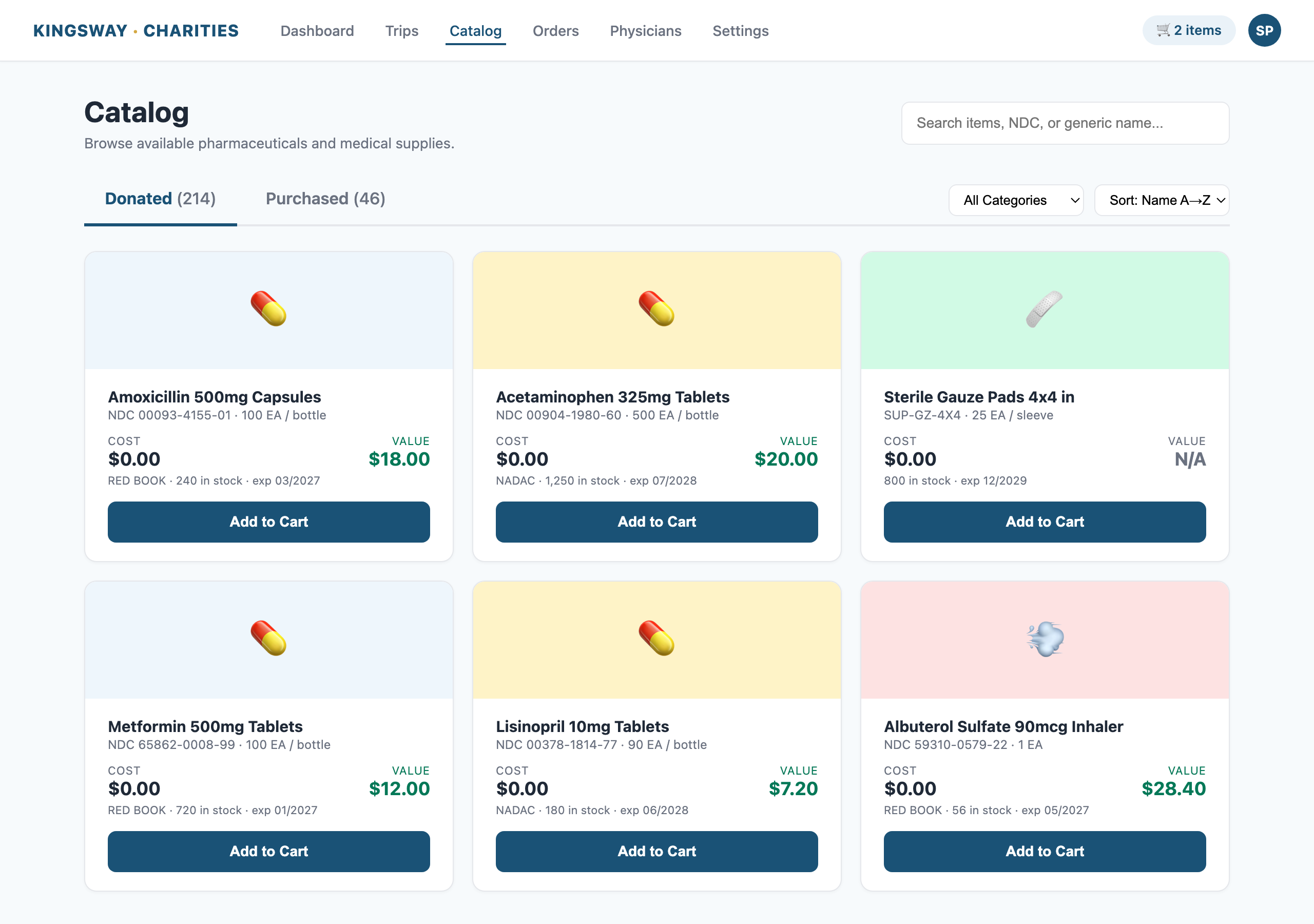
Le catalogue propose deux onglets :
- Donné — articles reçus en don par Kingsway et fournis sans coût d'article (vous payez seulement des frais de traitement de 25 $ par commande et l'expédition)
- Acheté — articles que Kingsway achète ; vous payez le coût réel plus l'expédition
Chaque fiche article indique :
- Nom et présentation (par exemple, "Amoxicilline capsules 500mg")
- Coût — ce que vous payez par unité (zéro pour Donné ; le tarif pour Acheté)
- Valeur — la valeur de marché grossiste de l'unité, issue de Red Book ou NADAC. Cela montre l'impact du don que reçoit votre organisation.
- Quantité en stock et date de péremption
Cliquez sur n'importe quel article pour ouvrir une fenêtre avec le NDC, la description complète et un champ pour ajouter l'article au panier avec une quantité.
Articles affichant « N/A » dans la Valeur — certains articles n'ont pas de prix WAC publié au moment de la mise en ligne. Cela ne signifie pas qu'ils sont sans valeur ; simplement que nous ne pouvons pas encore en chiffrer la valeur grossiste. Les totaux de don dans vos documents finaux excluent ces articles plutôt que de deviner.
6. Ajouter au panier
Lorsque vous trouvez un article qui vous intéresse, cliquez sur Ajouter au panier sur la fiche (ou ouvrez la fenêtre pour plus d'options) :
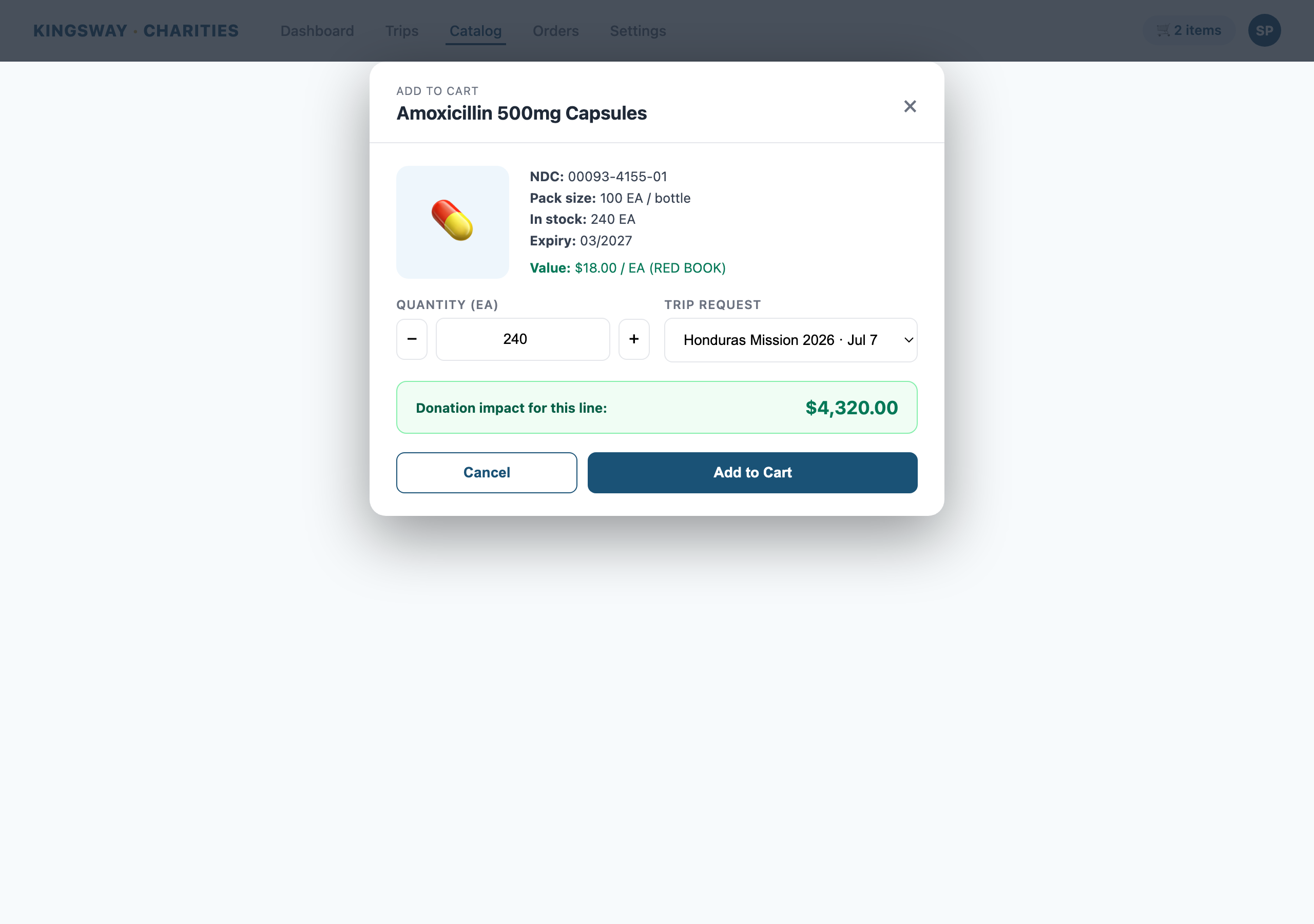
Dans la fenêtre, vous définissez :
- Demande de voyage — chaque article du panier est rattaché à une demande de voyage spécifique de votre organisation. Choisissez le voyage concerné.
- Quantité — combien d'unités.
- Cliquez sur Ajouter au panier.
L'icône du panier dans la navigation se met à jour pour indiquer le nombre d'articles. Les paniers persistent entre les sessions — pas de limite de temps. Si un article devient indisponible alors qu'il est dans votre panier, nous vous envoyons un e-mail et le retirons.
7. Le panier et le paiement
Cliquez sur l'icône du panier pour vérifier votre commande :
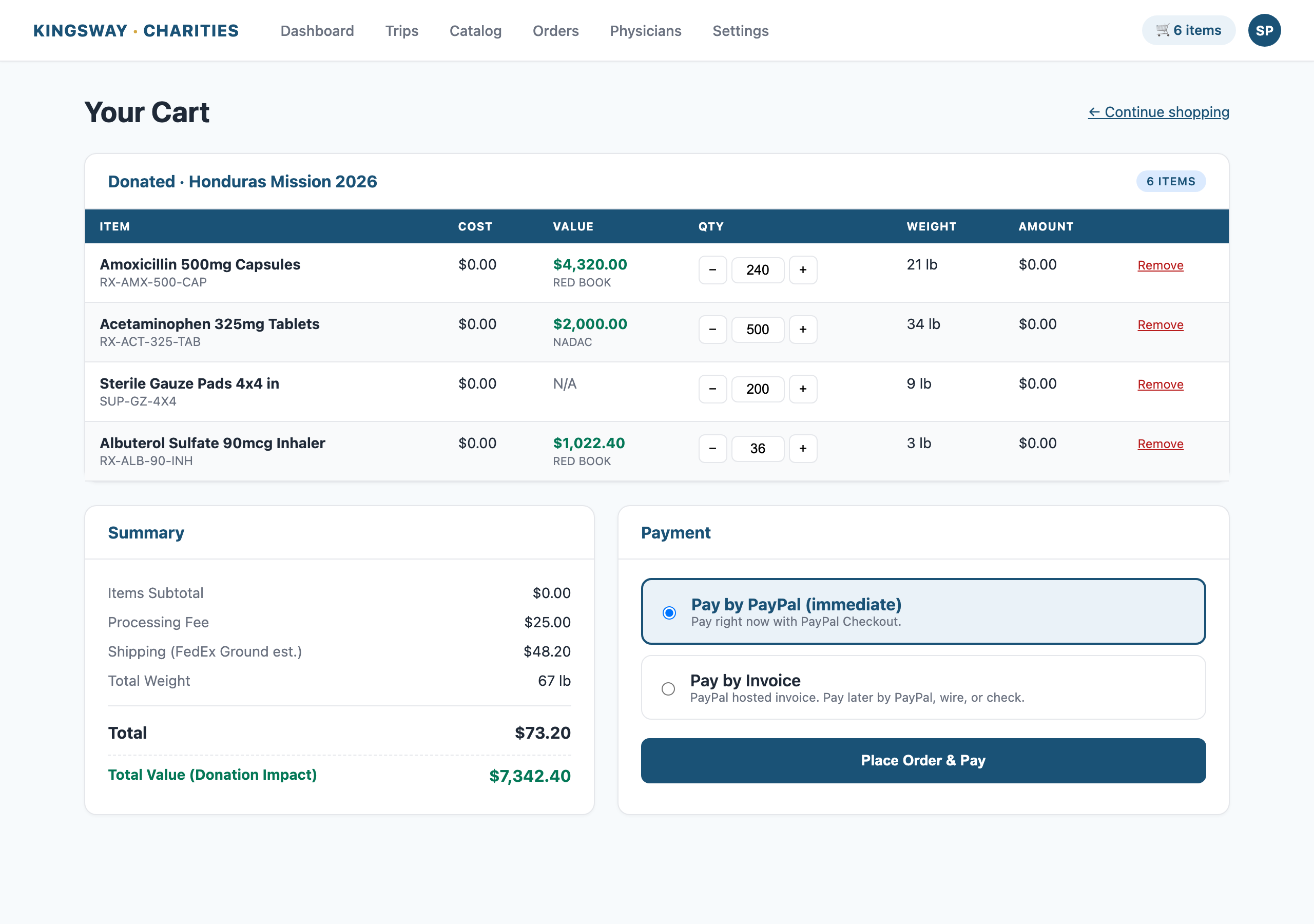
Le panier affiche :
- Tableau détaillé avec nom de l'article, Coût, Valeur, Quantité, Poids, Montant
- Boutons de quantité — utilisez les boutons +/- ou saisissez un nouveau nombre pour mettre à jour
- Sous-total — le montant que vous paierez
- Valeur Totale (Impact du Don) — la ligne verte qui montre la valeur grossiste de ce que vous recevez
- Frais de traitement (25 $ uniquement pour les commandes donnés)
- Estimation d'expédition de FedEx basée sur le poids et votre adresse
Quand vous êtes prêt, faites défiler jusqu'à la section paiement. Vous verrez une ou les deux options selon la configuration de votre compte :
- Payer par PayPal (immédiat) — réglez maintenant avec PayPal Checkout. Votre commande passe en préparation dès la confirmation PayPal.
- Payer par facture — recevez une facture PayPal hébergée par e-mail ; payez plus tard par PayPal, virement ou chèque. Disponible pour les organisations qui en ont fait la demande.
Choisissez votre méthode et cliquez sur Passer la commande.
Les paniers de plus de 4500 lb se comportent différemment. Voir la section suivante.
8. Grosses commandes (4500 lb et plus) — Devis de Fret
Si votre panier dépasse 4500 lb, FedEx Ground n'est plus pratique et nous devons expédier en fret. Le portail s'en occupe pour vous :
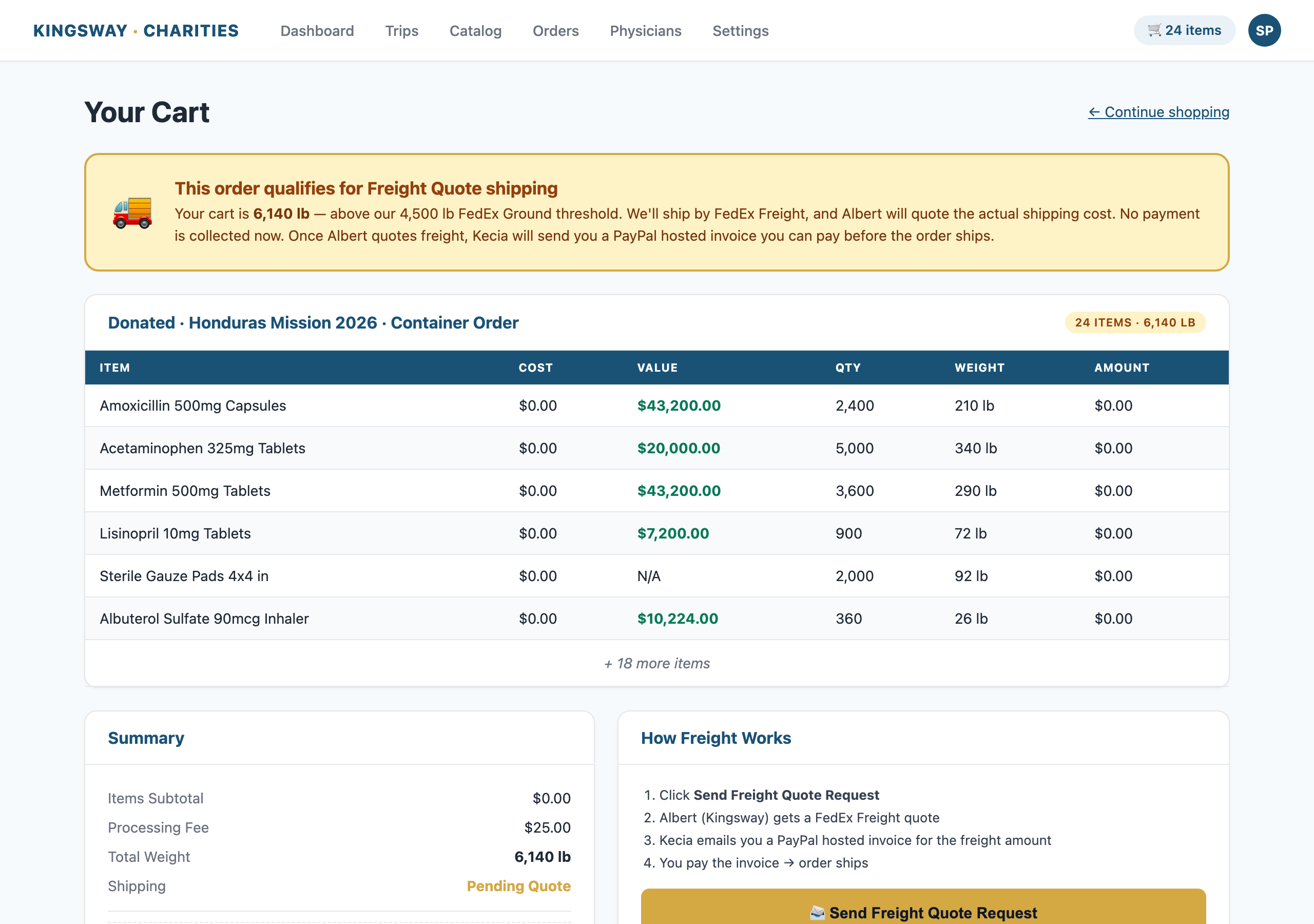
À la place du bouton PayPal habituel, vous verrez un bandeau jaune et un bouton Demander un devis de fret. En cliquant :
- Votre panier est conservé comme un brouillon de commande avec le statut En attente de devis de fret
- L'équipe d'expédition Kingsway est notifiée
- Albert (Directeur des Opérations) obtient un devis FedEx Freight pour votre envoi
- Kecia (Opérations) ajoute le coût d'expédition à votre commande et vous envoie par e-mail une facture PayPal hébergée pour le montant du fret
Vous réglez la facture de fret via PayPal. Une fois payée, la commande passe en préparation comme toute autre commande. Les articles eux-mêmes (Coût) restent à leur prix — la facture de fret couvre uniquement l'expédition.
Aucun paiement n'est prélevé au moment où vous cliquez sur Demander un devis de fret. Vous ne payez qu'une fois qu'Albert et Kecia ont confirmé le coût réel du fret.
9. Suivre votre envoi
Une fois votre commande expédiée, vous recevrez un e-mail :
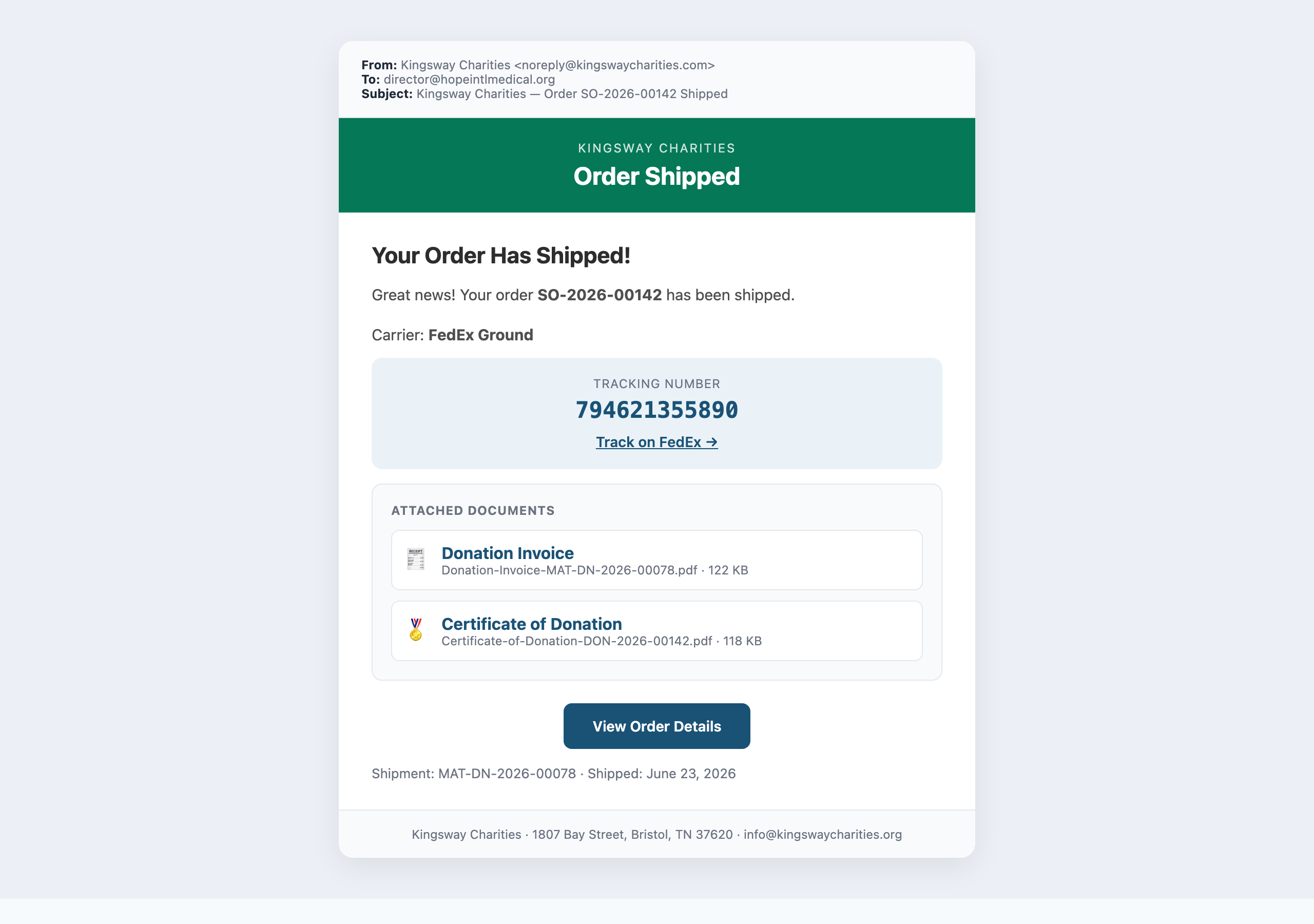
L'e-mail contient :
- Numéro de suivi avec un lien direct vers FedEx
- Facture de Don PDF en pièce jointe (récapitulatif détaillé de ce qui a été expédié)
- Certificat de Don PDF en pièce jointe (certificat formel signé par Albert)
Vous pouvez aussi consulter les mêmes informations et télécharger les mêmes PDF à tout moment depuis la section Commandes du portail :
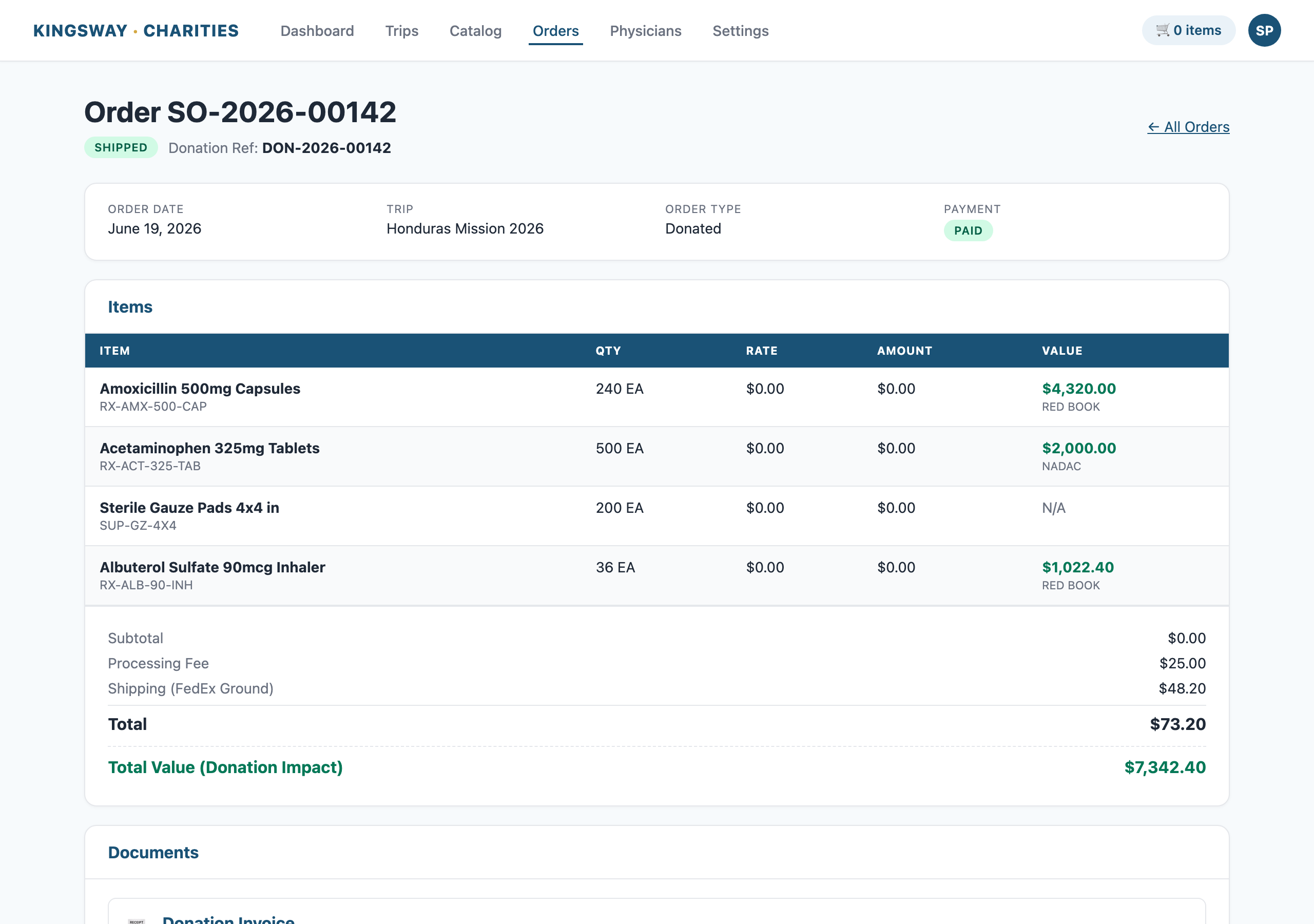
Cliquez sur n'importe quelle commande pour voir :
- Résumé de la commande — date, statut, mode de paiement, votre numéro de référence de don DON-YYYY-NNNNN
- Tableau des articles avec colonne Valeur et Valeur Totale du Don
- Carte Documents — liens de téléchargement pour la Facture de Don et le Certificat de Don. Ils restent disponibles indéfiniment ; vous pouvez les retélécharger chaque fois que votre équipe d'archives en a besoin.
- Préparation et suivi — chaque Bon de Livraison avec son transporteur, son numéro de suivi et le lien FedEx
10. Vos documents de don, expliqués
Chaque expédition produit deux documents PDF que vous gardez pour vos archives.
Facture de Don
Un récapitulatif détaillé par expédition qui présente :
- Nom de l'article, NDC, numéro de lot, date de péremption
- Quantité expédiée
- Prix WAC unitaire (votre valeur grossiste Red Book ou NADAC)
- Valeur WAC par ligne (quantité × valeur unitaire)
- Valeur Totale du Don en bas
C'est le document que votre équipe d'archives utilise pour consigner la valeur grossiste de ce que votre organisation a reçu.
Certificat de Don
Un certificat formel d'une page, un par commande, qui présente :
- Le nom de votre organisation
- Le voyage missionnaire pour lequel il a été préparé
- Numéro de Référence de Don (DON-YYYY-NNNNN) — l'identifiant permanent de Kingsway pour ce don
- Total d'articles, quantité totale et valeur totale du don
- Signé par Albert W. Hester, Directeur des Opérations, Kingsway Charities, Inc.
C'est le certificat que vous pouvez utiliser pour les rapports au conseil, les remerciements aux donateurs et vos propres archives.
Les deux documents restent stockés sur votre commande indéfiniment. Vous pouvez les retélécharger à tout moment depuis la carte Documents sur la page de détail de la commande.
11. Ajouter des membres de l'équipe
Une fois votre organisation approuvée, vous pouvez ajouter d'autres membres de l'équipe pour qu'ils utilisent le portail sans repasser par une inscription complète.
Allez dans Paramètres → Équipe :
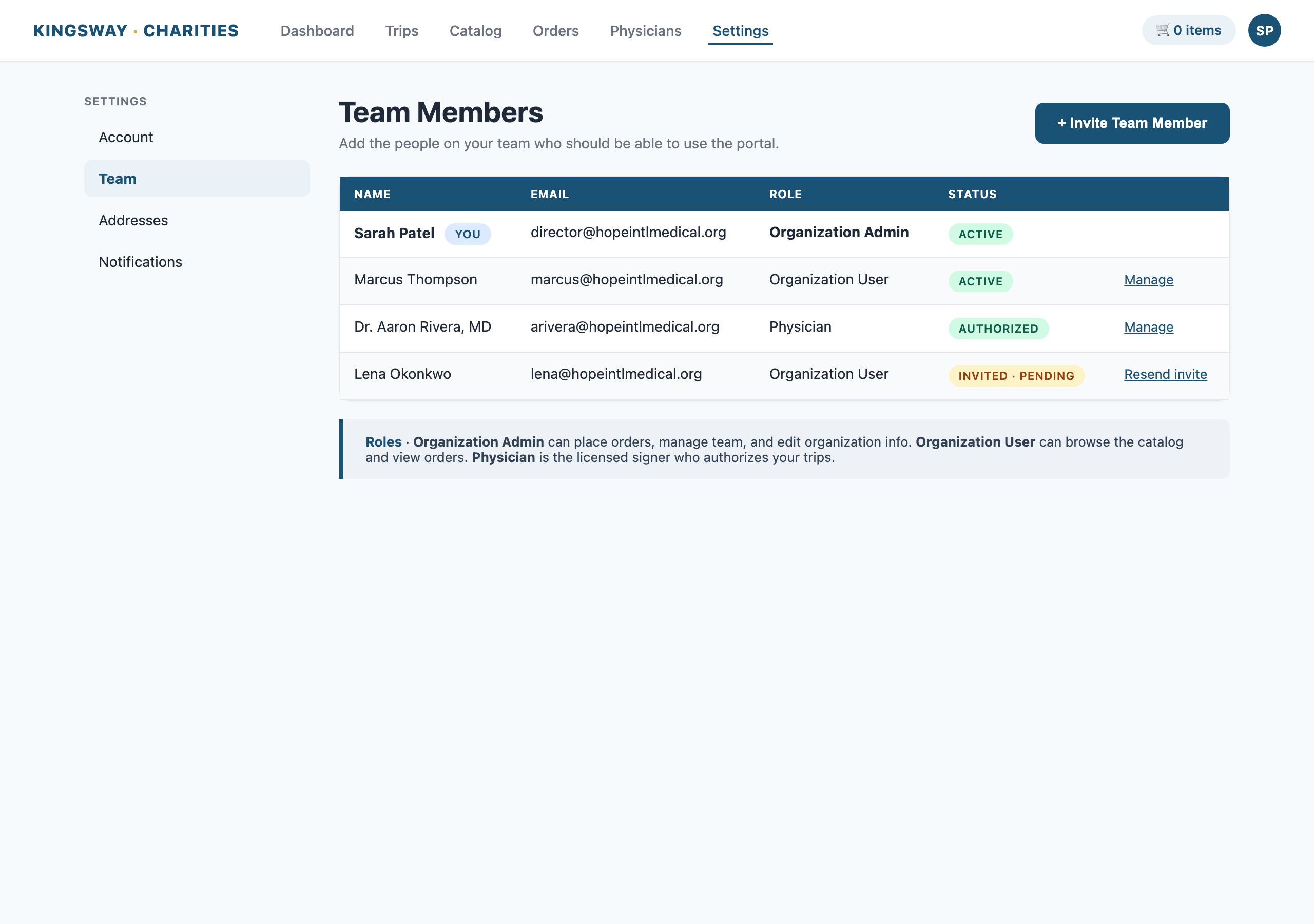
- Cliquez sur Inviter un membre de l'équipe
- Saisissez son nom, son e-mail et son rôle (Administrateur d'Organisation ou Utilisateur d'Organisation)
- Il reçoit un e-mail avec un lien pour configurer son accès
- Il se connecte de la même manière que vous (e-mail → code OTP)
Rôles :
- Administrateur d'Organisation — peut faire tout ce que vous faites : passer des commandes, voir tous les voyages, gérer l'équipe
- Utilisateur d'Organisation — peut voir les commandes et parcourir le catalogue mais ne peut pas ajouter de membres ni modifier les paramètres de l'organisation
12. Langues
Le portail Kingsway Charities est disponible dans plusieurs langues pour que votre organisation l'utilise dans la langue qui lui convient le mieux. Le sélecteur de langue se trouve en haut à droite.
Langues planifiées :
- Espagnol
- Européen : Français, Portugais, Allemand, Italien, Polonais, Russe
- Africain : Swahili, Amharique, Hausa, Yoruba, Zoulou
- Asiatique : Chinois (simplifié), Coréen, Japonais
Quand une langue est mise en service, l'Administrateur de votre Organisation pourra définir une Langue préférée pour toute l'organisation dans Paramètres → Compte. Chaque utilisateur peut aussi définir sa propre préférence dans Paramètres → Profil. Les e-mails du système, les messages d'erreur, votre Facture de Don et votre Certificat de Don seront tous traduits.
Si vous souhaitez être prévenu lorsque votre langue préférée sera disponible, écrivez à info@kingswaycharities.org en précisant la langue. Nous vous ajouterons à la liste de lancement.
13. Si quelque chose ne fonctionne pas
Le portail est conçu pour échouer proprement. Si quelque chose cesse de fonctionner comme décrit dans ce guide — connexion impossible, commande qui n'aboutit pas, document qui ne se télécharge pas, e-mail d'expédition jamais reçu — écrivez à info@kingswaycharities.org en précisant :
- Le nom de votre organisation
- Ce que vous essayiez de faire
- Ce que vous voyiez à l'écran (une capture aide)
L'équipe Kingsway surveille cette boîte aux lettres pendant les heures de bureau et vous aidera à résoudre le problème.
Pour les questions sur les commandes, les devis de fret ou tout ce qui concerne un envoi précis, l'équipe transférera vers la bonne personne (Albert, Kecia ou l'administrateur Kingsway).
Référence rapide
| Ce que vous voulez faire | Où aller |
|---|---|
| Se connecter | /login |
| Voir votre tableau de bord | /dashboard |
| Parcourir les articles | /portal-catalog |
| Préparer / payer une commande | /portal-cart |
| Voir le statut, le suivi et les documents d'une commande | /portal-orders/<numéro-de-commande> |
| Voir toutes vos commandes | /portal-orders |
| Gérer les membres de l'équipe | /portal-settings |
| Voir l'historique d'activité complet | /portal-history |
| Obtenir de l'aide | info@kingswaycharities.org |
Kingsway Charities, Inc. — 1807 Bay Street, Bristol, TN 37620 — (276) 466-3014 — info@kingswaycharities.org